OVERLAY CROP GUIDE
Cómo alinear fotos de antes y después
Actualizado el 19 de junio de 2026
Una comparación de antes y después resulta más creíble cuando el cambio se aprecia sin saltos de tamaño o posición. La superposición permite igualar el encuadre incluso cuando las fotos fueron tomadas o editadas de manera diferente.
Elige una imagen de referencia fiable
Usa la foto original o de antes como referencia fija. Debe mostrar con claridad puntos que también aparezcan en la imagen de después.
En retratos utiliza ojos, nariz, barbilla y hombros. En productos o interiores usa esquinas, bordes, etiquetas, ventanas u objetos que no hayan cambiado.
Coloca las fotos en capas separadas
Sube la imagen de antes y la de después. Coloca primero la referencia y bloquéala para evitar movimientos accidentales.
Selecciona la foto de después. Ahora puedes cambiar su posición y escala sin modificar la referencia.
Reduce la opacidad de la capa superior
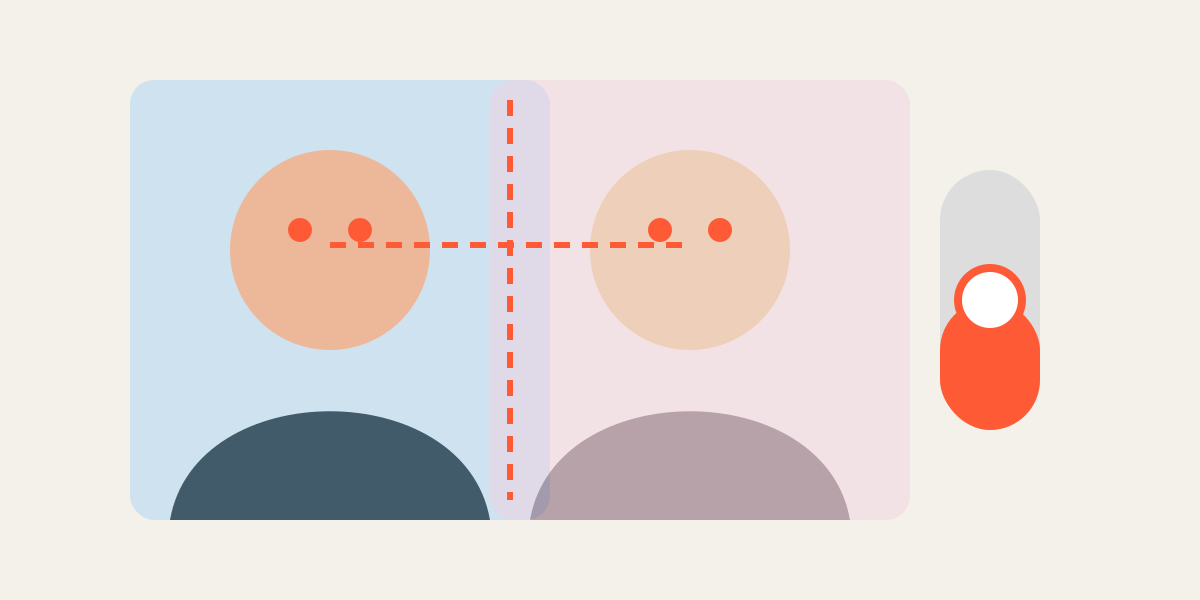
Ajusta la foto de después a aproximadamente 40–60% de opacidad. Los contornos dobles muestran enseguida si el sujeto es demasiado grande, pequeño, alto o está desplazado.
Adapta la opacidad al brillo y contraste de las dos imágenes.
Iguala la escala antes que la posición
Primero ajusta el zoom hasta que el sujeto tenga un tamaño similar en ambas imágenes. En retratos compara la distancia entre los ojos y el ancho del rostro; en objetos compara el ancho y alto totales.
Cuando la escala coincida, mueve la imagen de después horizontal y verticalmente hasta superponer los puntos de referencia.
Realiza ajustes precisos
La expresión, el ángulo de la cabeza, la postura y la perspectiva pueden impedir que todos los bordes coincidan. Prioriza los puntos más importantes.
Utiliza el deslizador, la entrada numérica, la rueda del ratón, el teclado o el gesto de pellizco para corregir pequeños desajustes.
Aplica un marco de recorte común
Elige la proporción final después de alinear las capas. El mismo marco se aplica a las dos imágenes y evita saltos en carruseles, deslizadores y vídeos.
Comprueba que el sujeto y los detalles importantes permanezcan dentro del área de recorte en ambas fotos.
Exporta y revisa la comparación
Devuelve la foto de después al 100% de opacidad y alterna entre capas. Si el sujeto parece latir, corrige la escala; si se desliza, corrige la posición.
Exporta ambas imágenes con dimensiones idénticas para portafolios de retoque, restauración, progreso, reformas o vídeos con fundido.
FAQ
¿Qué opacidad es mejor para alinear?
Un 50% es un buen punto de partida. Las imágenes de alto contraste pueden verse mejor entre 30 y 40%.
¿Deben proceder de la misma cámara?
No. Se pueden usar cámaras diferentes, aunque las diferencias de lente y perspectiva pueden impedir una coincidencia perfecta.
¿Puedo alinear más de dos fotos?
Sí. Overlay Crop admite hasta cinco capas para secuencias y varias versiones de edición.
Editor para superponer y recortar imágenes
Sube la foto original y la editada, reduce la opacidad de la imagen superior y alinea rasgos faciales o puntos fijos del fondo. Todas se exportan con la misma proporción y dimensiones.
Empezar a recortar