OVERLAY CROP GUIDE

Cómo recortar varias imágenes al mismo tamaño

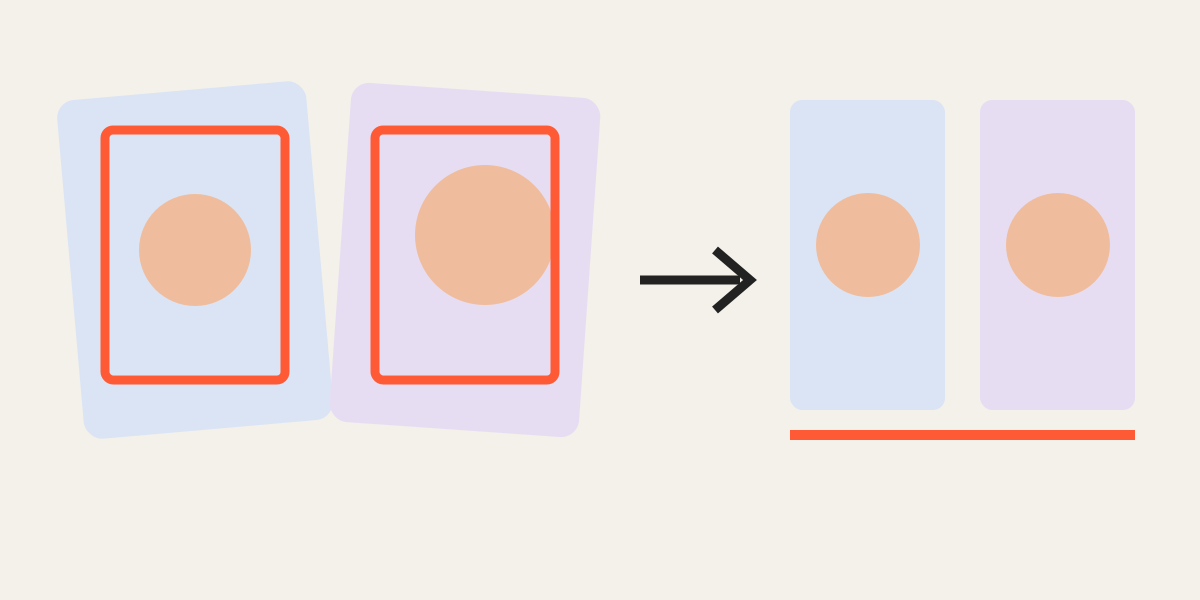
Guardar varias fotos con las mismas dimensiones no garantiza que tengan el mismo encuadre. Cuando cambian la resolución, la orientación o la posición del sujeto, cada imagen debe ajustarse de forma independiente dentro de un marco de salida común.

Por qué no basta con usar las mismas dimensiones

Dos archivos pueden medir 1080 × 1350 píxeles y aun así verse diferentes. El rostro puede ser más grande en uno, el producto puede estar desplazado o una foto puede contener mucho más fondo vacío.

Un conjunto coherente necesita igualar tanto las dimensiones finales como la composición dentro del marco.

  • Mover cada imagen de forma independiente
  • Usar un zoom distinto por capa
  • Comparar capas con opacidad ajustable
  • Exportar todas con una proporción y tamaño comunes

Sube imágenes originales de distintos tamaños

El editor Overlay Crop admite hasta cinco imágenes JPG, PNG o WebP. Las resoluciones, orientaciones y proporciones originales pueden ser diferentes.

Cada foto se convierte en una capa independiente. Los archivos se procesan localmente en el navegador y no se suben al servidor de edición.

Elige una proporción y un tamaño final

Selecciona la proporción según el destino: 1:1 para diseños cuadrados, 4:5 para publicaciones verticales, 9:16 para vídeo vertical y 16:9 para contenido horizontal.

Después introduce el ancho y el alto. Si eliges 1080 × 1350, todos los archivos exportados tendrán exactamente esas dimensiones.

Ajusta cada foto de manera independiente

Selecciona la primera capa y coloca el sujeto dentro del marco. Ajusta el zoom hasta obtener el tamaño visual deseado.

Repite el proceso con las demás capas. Así puedes compensar diferencias de distancia de cámara y encuadre sin aplicar las mismas coordenadas a todas las fotos.

Usa la opacidad para igualar la composición

Baja la opacidad de la capa superior a aproximadamente 40–60%. De este modo podrás ver la referencia y la foto seleccionada al mismo tiempo.

Alinea puntos estables como ojos, contornos del rostro, esquinas de productos, horizontes o líneas del fondo. Después vuelve a colocar la opacidad al 100%.

Exporta un conjunto uniforme

Revisa cada capa y descarga los archivos por separado o en un ZIP. Todos usan la misma proporción y dimensiones, pero conservan la posición y el zoom elegidos para cada foto.

Una imagen pequeña puede exportarse a un tamaño mayor, aunque una ampliación excesiva puede reducir la nitidez. Utiliza originales suficientemente grandes siempre que sea posible.

Usos habituales

Este flujo resulta útil cuando varias imágenes deben verse como una serie coherente.

  • Comparaciones de retoque
  • Catálogos de productos
  • Retratos de perfil o equipo
  • Carruseles sociales
  • Fotos de progreso
  • Ejemplos de restauración
  • Miniaturas y presentaciones

FAQ

¿Pueden tener resoluciones originales diferentes?

Sí. Cada capa puede usar una resolución distinta y exportarse con las mismas dimensiones finales.

¿Puedo ajustar cada foto por separado?

Sí. La posición, el zoom, la rotación, la opacidad, la visibilidad y el bloqueo se controlan por capa.

¿Las fotos se suben a un servidor?

No. La edición y la exportación se realizan localmente en el navegador.

Editor para superponer y recortar imágenes

Sube la foto original y la editada, reduce la opacidad de la imagen superior y alinea rasgos faciales o puntos fijos del fondo. Todas se exportan con la misma proporción y dimensiones.

Empezar a recortar