보정 전후
보정 전후 사진을 정확하게 정렬하는 방법
전후 비교는 변화 자체가 아니라 구도 차이 때문에 과장되거나 흔들려 보일 수 있습니다. 기준 사진을 고정하고 안정적인 지점을 맞추면 비교가 더 명확하고 신뢰할 수 있습니다.
1. 신뢰할 수 있는 기준 사진을 고르세요
원본 또는 가장 이른 시점의 사진을 기준으로 고정하세요. 카메라 위치가 다르다면 비교에서 가장 중요한 부분을 먼저 정하고 차이가 큰 경우에는 설명으로 밝혀주는 것이 좋습니다.
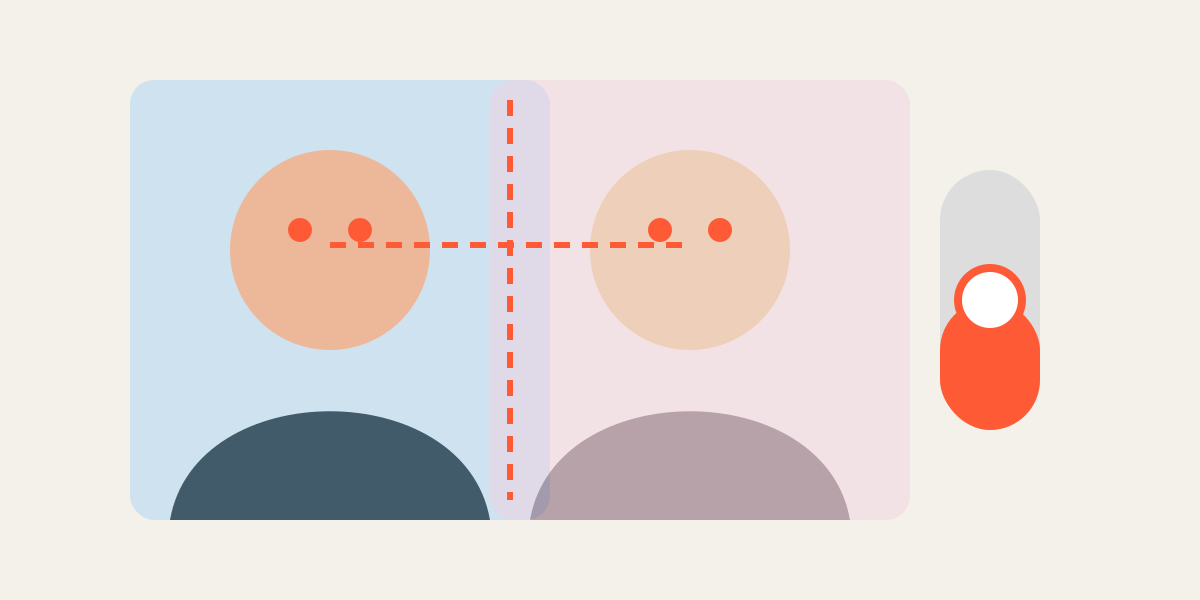
2. 위 사진의 투명도를 낮추세요
비교 사진을 약 40~60%로 낮추면 겹친 외곽선이 두 줄로 보여 확대와 위치 오차를 쉽게 확인할 수 있습니다.
3. 위치보다 배율을 먼저 맞추세요
눈 사이 거리, 상품 폭, 문틀처럼 크기를 비교할 수 있는 부분을 보고 확대율을 맞춘 뒤 좌우와 위아래 위치를 조절하세요. 배율이 다른 상태에서 위치부터 맞추면 반복 수정이 생깁니다.
4. 변하지 않는 기준점을 사용하세요
인물은 눈과 콧등, 공간은 벽과 창문, 상품은 단단한 모서리를 기준으로 삼으세요. 움직일 수 있는 물건이나 표정은 기준으로 적합하지 않습니다.
- 기준점은 두 개 이상 사용
- 구조적 특징 우선
- 원근과 자세 차이는 인정
5. 결과를 과장하지 마세요
전후 변화가 커 보이도록 한 사진만 더 확대하거나 좁게 자르면 비교의 신뢰가 떨어집니다. 비슷한 시야와 피사체 크기를 유지하고 촬영 조건 차이가 크면 설명하세요.
6. 실제 전환을 테스트하세요
투명도를 원래대로 돌리고 사진을 빠르게 전환하세요. 커졌다 작아지면 배율, 옆으로 미끄러지면 위치를 다시 맞춥니다.
| 증상 | 원인 | 수정 |
|---|---|---|
| 피사체가 커짐·작아짐 | 배율 차이 | 확대 조절 |
| 옆으로 이동 | 가로 위치 차이 | 레이어 이동 |
| 모든 선이 맞지 않음 | 원근·자세 차이 | 핵심 영역 우선 |
| 전환이 흐림 | 원본 픽셀 부족 | 출력 축소 |
자주 묻는 질문
투명도는 어느 정도가 좋나요?
약 50%에서 시작해 두 사진이 모두 보이도록 조절하세요.
다른 카메라 사진도 가능한가요?
가능하지만 원근 차이로 완벽한 중첩이 어려울 수 있습니다.
회전도 조절해야 하나요?
수평선이나 카메라 방향 차이가 있을 때 소폭 사용할 수 있습니다.
여러 시점을 맞출 수 있나요?
하나의 기준 사진에 각 사진을 차례로 맞추세요.
사진 겹치기 크롭 편집기
원본과 보정본을 업로드하고 위쪽 사진의 투명도를 낮춘 뒤 눈, 코, 배경의 고정된 지점을 기준으로 맞추세요. 저장되는 모든 사진은 같은 비율과 픽셀 크기를 사용합니다.
사진 자르기 시작