영상 준비
보정 전후 영상용 사진 준비 방법
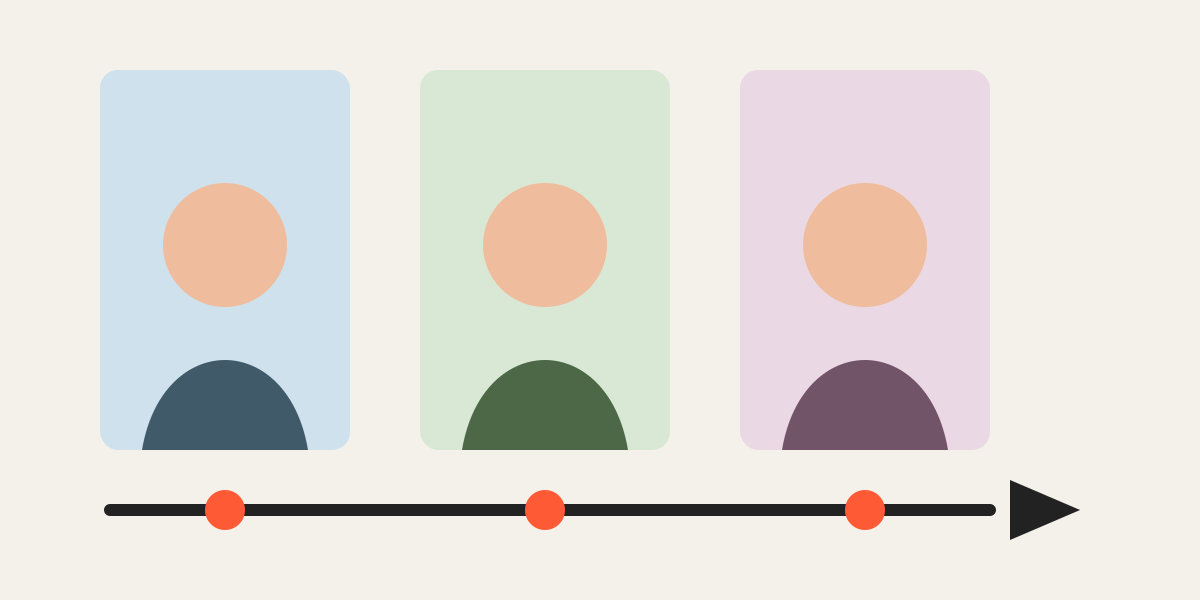
비교 영상이 흔들리는 가장 흔한 이유는 영상 편집 전에 사진의 크롭, 배율, 출력 크기가 서로 달랐기 때문입니다. 하나의 기준 프레임으로 먼저 정렬하면 전환이 훨씬 안정적입니다.
1. 최종 영상 비율을 먼저 정하세요
세로 전체 화면은 9:16, 가로 영상은 16:9, 정사각형 콘텐츠는 1:1을 사용할 수 있습니다. 자막과 앱 인터페이스가 가릴 수 있으므로 가장자리에 안전 여백을 둡니다.
2. 하나의 기준 프레임을 정하세요
가장 선명하거나 원하는 구도에 가까운 사진을 기준으로 고정하고 모든 날짜와 버전을 그 사진에 맞추세요. 앞 사진에 다음 사진을 계속 맞추면 오차가 누적될 수 있습니다.
3. 피사체 크기와 중심을 맞추세요
인물은 눈과 어깨, 공간은 벽과 창문, 상품은 외곽과 바닥선을 사용합니다. 중심이 같아야 전환할 때 옆으로 흐르지 않습니다.
4. 모든 프레임을 같은 픽셀 크기로 저장하세요
파일 크기가 다르면 영상 프로그램이 자동으로 맞춤 확대를 적용할 수 있습니다. 같은 가로와 세로 크기로 저장하면 숨은 자동 확대를 줄일 수 있습니다.
5. 두 장으로 먼저 크로스페이드를 시험하세요
첫 장과 마지막 장만 영상 타임라인에 넣고 짧게 전환해보세요. 피사체가 숨 쉬듯 커지면 배율, 미끄러지면 위치, 기울면 회전을 다시 확인합니다.
| 전환 문제 | 수정 |
|---|---|
| 커졌다 작아짐 | 배율 맞춤 |
| 좌우 이동 | 가로 위치 맞춤 |
| 위아래 이동 | 세로 위치 맞춤 |
| 흐린 프레임 | 출력 축소·확대 감소 |
6. 비교의 의미를 정확하게 전달하세요
날짜와 설명을 일관되게 표시하고 구도 차이로 변화를 과장하지 마세요. 조명, 자세, 촬영 위치가 크게 달라진 경우에는 그 사실을 설명하는 것이 좋습니다.
자주 묻는 질문
릴스에는 어떤 비율이 좋나요?
일반적으로 9:16을 사용하지만 게시 시점의 플랫폼 규격을 확인하세요.
이전 사진에 다음 사진을 맞춰도 되나요?
오차 누적을 막기 위해 하나의 기준을 사용하는 것이 좋습니다.
영상 앱이 계속 확대하는 이유는?
자동 팬·줌 효과와 프로젝트 맞춤 설정을 확인하세요.
5장보다 많으면 어떻게 하나요?
같은 기준을 유지하며 여러 번 나누어 작업하세요.
사진 겹치기 크롭 편집기
원본과 보정본을 업로드하고 위쪽 사진의 투명도를 낮춘 뒤 눈, 코, 배경의 고정된 지점을 기준으로 맞추세요. 저장되는 모든 사진은 같은 비율과 픽셀 크기를 사용합니다.
사진 자르기 시작