문제 해결
이미지 크롭 화질과 오류 해결 가이드
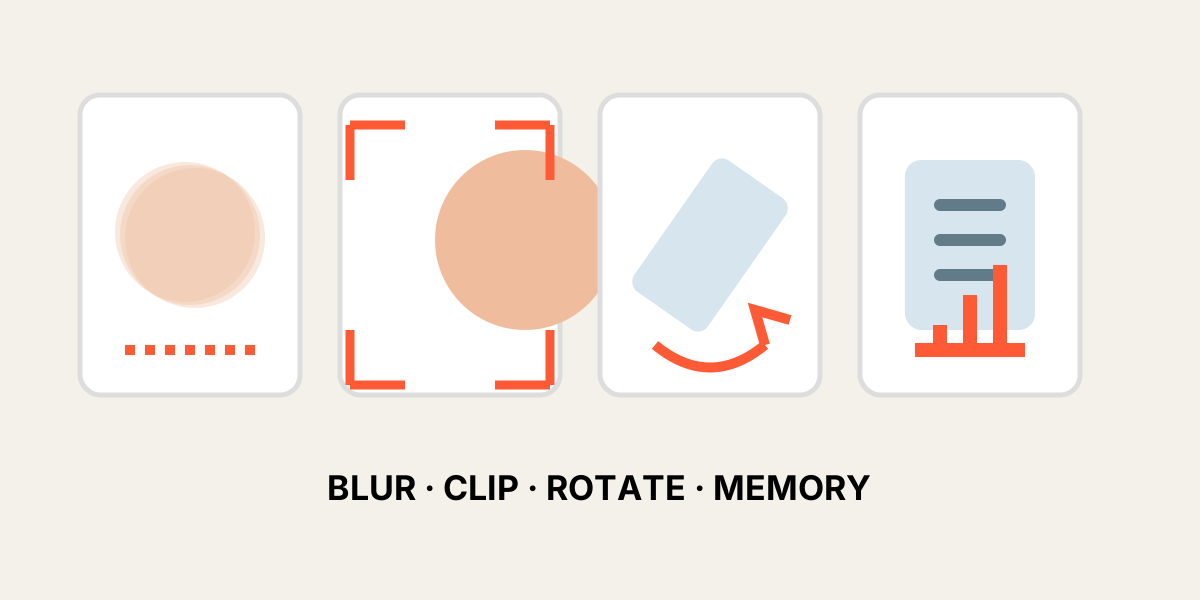
크롭 결과가 이상할 때는 구도, 원본 픽셀, 출력 기대치, 방향 정보 또는 기기 메모리 중 무엇이 원인인지 먼저 구분해야 합니다.
1. 저장한 사진이 흐립니다
좁게 자른 영역을 큰 크기로 저장하면 부족한 원본 픽셀이 늘어나 보입니다. 확대를 줄이거나 출력 크기를 낮추고 더 큰 원본을 사용하세요. 원본의 흔들림과 초점 문제는 크롭으로 고칠 수 없습니다.
2. 다운로드 후 피사체가 잘립니다
편집기 미리보기뿐 아니라 실제 다운로드 파일을 열어 확인하세요. 네 면에 작은 안전 여백을 남기고 마지막에는 투명도를 100%로 돌립니다.
3. 휴대폰 사진 방향이 이상합니다
일부 사진은 회전 정보를 메타데이터로 저장합니다. 방향이 틀리면 회전 기능을 사용하거나 원본을 올바른 방향으로 다시 저장하세요.
4. 투명 배경이 다르게 보입니다
PNG와 WebP 투명 영역은 편집기 배경과 실제 웹사이트 배경에서 다르게 보일 수 있습니다. 최종 배경 위에서 확인하세요.
5. 브라우저가 느리거나 새로고침됩니다
고해상도 사진 5장은 모바일 메모리를 크게 사용합니다. 다른 탭을 닫고 사진 수나 해상도를 줄이거나 PC에서 작업하세요.
6. 모든 외곽선이 맞지 않습니다
원근, 렌즈, 자세와 유연한 물체 차이 때문에 완벽한 중첩이 불가능할 수 있습니다. 핵심 비교 영역을 우선합니다.
7. 증상별 빠른 해결
한 번에 모든 설정을 바꾸지 말고 증상에 맞는 원인부터 확인하세요.
문제가 반복되면 원본 한 장과 작은 출력 크기로 다시 테스트하세요. 정상이라면 이미지 수나 출력 크기가 원인일 가능성이 높고, 같은 한 장에서도 실패하면 파일 형식이나 브라우저 환경을 살펴봐야 합니다. 오류 상황을 기록하면 재현과 해결이 훨씬 쉬워집니다.
| 증상 | 먼저 확인 | 해결 |
|---|---|---|
| 흐림 | 실제 원본 픽셀 | 출력·확대 감소 |
| 잘림 | 최종 경계 | 여백 추가 |
| 회전 오류 | 방향 정보 | 회전·재저장 |
| 탭 재시작 | 메모리 | 파일 축소 |
| 정렬 불가 | 원근 차이 | 핵심 영역 우선 |
자주 묻는 질문
미리보기는 선명한데 결과가 흐린 이유는?
미리보기보다 큰 출력으로 저장했을 수 있습니다.
낮은 해상도를 개선할 수 있나요?
파일 크기는 늘릴 수 있지만 실제 디테일을 복구할 수는 없습니다.
모바일이 자꾸 종료되는 이유는?
여러 고해상도 사진으로 메모리가 부족할 수 있습니다.
PNG와 JPG 중 무엇이 좋나요?
투명 배경은 PNG·WebP, 일반 사진은 JPG가 효율적일 수 있습니다.
사진 겹치기 크롭 편집기
원본과 보정본을 업로드하고 위쪽 사진의 투명도를 낮춘 뒤 눈, 코, 배경의 고정된 지점을 기준으로 맞추세요. 저장되는 모든 사진은 같은 비율과 픽셀 크기를 사용합니다.
사진 자르기 시작