소셜미디어
소셜미디어용 이미지를 중요한 내용 손실 없이 자르는 방법
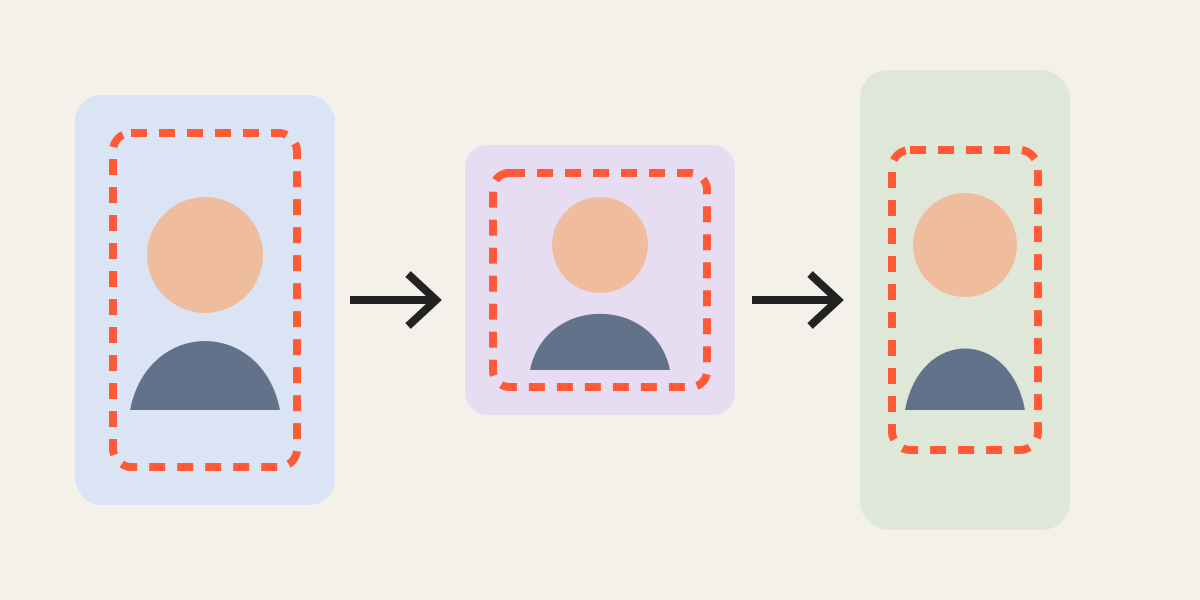
소셜 플랫폼은 같은 이미지를 피드, 프로필 그리드, 미리보기, 스토리, 릴스 커버에서 서로 다르게 보여줍니다. 편집 화면에서는 잘 보이던 얼굴이나 문구가 실제 업로드 후 버튼과 캡션에 가려질 수 있습니다. 이 글에서는 최종 노출 위치를 먼저 나누고, 중요한 요소를 안전 영역 안에 배치하며, 한 장의 원본으로 여러 비율을 만드는 실전 흐름을 정리합니다.
1. 업로드 위치를 먼저 분류하기
피드 게시물, 프로필 그리드, 스토리, 릴스 커버, 썸네일, 링크 미리보기 중 어디에 쓸지 목록을 만드세요. 각 위치가 요구하는 비율과 자동 크롭 방식이 달라 한 파일만으로 모두 대응하면 예상하지 못한 잘림이 생길 수 있습니다.
가장 중요한 위치를 우선 제작하고, 4:5 피드용과 1:1 그리드용, 9:16 스토리용처럼 보조 버전을 원본에서 따로 만드세요.
2. 비율과 안전 영역을 구분하기
비율은 이미지의 바깥 모양을 정하지만, 안전 영역은 중요한 정보가 머물러야 하는 내부 범위입니다. 세로 화면에서는 상단과 하단의 계정 정보, 버튼, 설명 영역이 사진을 덮을 수 있습니다.
얼굴, 가격, 제품명, 핵심 문구는 중앙에 가깝게 두고, 장식용 배경은 가장자리까지 사용할 수 있습니다.
3. 문구와 로고를 보호하기
경계 가까이에 있는 글자는 자동 크롭과 작은 화면에서 위험합니다. 제목, 보조 문구, 로고 주변에는 충분한 여백을 두세요. 데스크톱에서 간신히 보이는 크기는 모바일에서 읽히지 않을 수 있습니다.
문구가 이미지에 포함되어 있다면 테스트 파일을 휴대전화로 확인하고, 줄바꿈과 버튼 겹침까지 점검하세요.
4. 한 원본으로 여러 비율 만들기
같은 원본을 이용해 피드용 세로, 그리드용 정사각형, 스토리용 9:16 파일을 각각 만듭니다. 단순히 중앙을 자르지 말고 비율마다 인물이나 제품 위치를 다시 조정하세요.
단체사진이 9:16에 들어가지 않는다면 사람을 자를 정도로 확대하기보다 배경을 여유 있게 남기는 편이 낫습니다.
5. 캠페인 전체의 규칙 만들기
연속 게시물은 눈높이, 제품 바닥선, 배경 여백, 로고 위치, 출력 크기를 규칙으로 정하면 일관성이 생깁니다. 기준 레이어를 활용해 새 이미지를 비교하세요.
제품의 실제 크기 차이나 인물의 자연스러운 비율까지 억지로 같게 만들 필요는 없습니다. 일관성은 정보를 명확하게 해야 합니다.
6. 업로드 후 실제 화면 확인
플랫폼은 미리보기와 압축 방식을 바꿀 수 있으므로 가능하면 비공개 또는 초안으로 업로드해 휴대전화에서 확인하세요. 피드와 프로필 그리드가 서로 다르게 보이는지도 점검합니다.
원본과 고품질 출력 파일을 보관하면 플랫폼 화면이 바뀌어도 재다운로드로 인한 품질 손실 없이 새 버전을 만들 수 있습니다.
자주 묻는 질문
한 가지 이미지 크기로 모든 플랫폼에 쓸 수 있나요?
가능은 하지만 피드, 그리드, 스토리, 썸네일의 모양이 달라 중요한 위치는 별도 크롭을 만드는 편이 안전합니다.
문구는 어디에 두는 것이 좋나요?
가장자리에서 충분히 떨어뜨리고 실제 모바일 화면에서 인터페이스와 겹치지 않는지 확인하세요.
단체사진을 9:16으로 꽉 채워야 하나요?
모든 사람이 안전하게 들어오는 경우에만 확대하세요. 화면을 채우는 것보다 사람을 보존하는 것이 우선입니다.
사진 겹치기 크롭 편집기
원본과 보정본을 업로드하고 위쪽 사진의 투명도를 낮춘 뒤 눈, 코, 배경의 고정된 지점을 기준으로 맞추세요. 저장되는 모든 사진은 같은 비율과 픽셀 크기를 사용합니다.
사진 자르기 시작