모바일 성능
모바일 브라우저에서 고해상도 사진을 안정적으로 자르는 방법
최신 스마트폰 사진은 해상도가 매우 높지만 모바일 브라우저가 사용할 수 있는 메모리는 제한적입니다. 여러 원본을 동시에 불러오고 캔버스에 그린 뒤 큰 파일로 내보내면 화면이 비거나 브라우저가 종료될 수 있습니다. 이 가이드는 모바일에서 큰 사진을 더 안정적으로 크롭하기 위한 이미지 수, 출력 크기, 터치 조작, 다운로드 순서를 설명합니다.
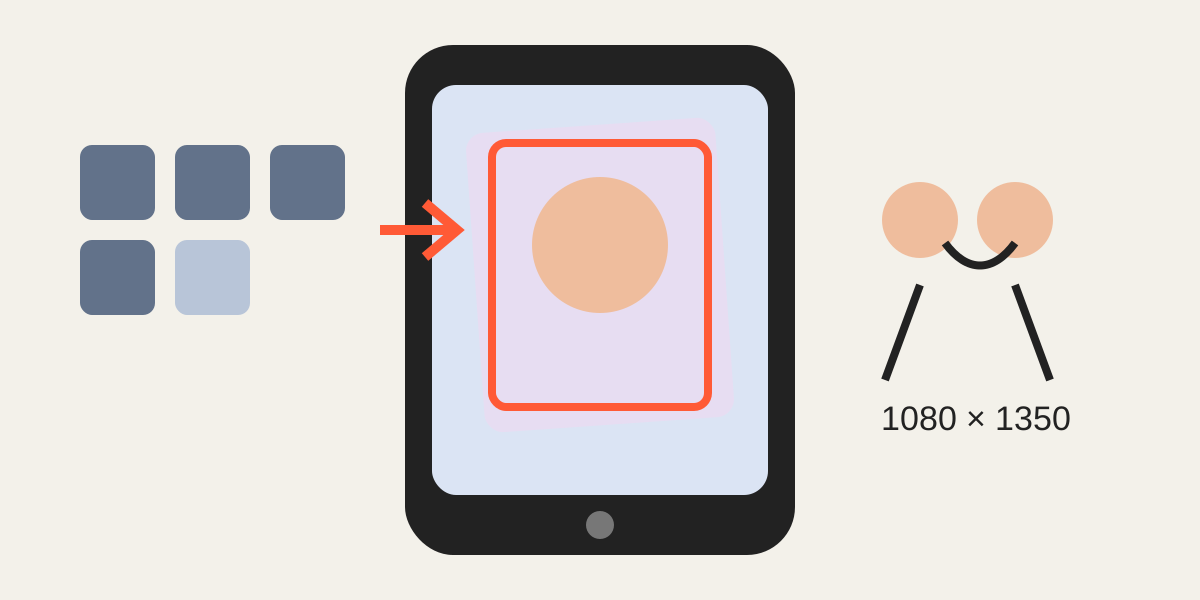
1. 큰 사진이 브라우저 메모리를 많이 쓰는 이유
저장된 JPEG는 몇 MB에 불과해도 화면에 그리기 위해 압축을 풀면 훨씬 많은 메모리를 사용합니다. 수천만 픽셀을 가진 사진 여러 장과 캔버스 출력용 임시 복사본이 동시에 생기면 모바일 기기의 한계를 넘을 수 있습니다.
한 장은 잘 열리지만 다섯 장을 겹쳤을 때 느려지는 이유가 바로 이 차이입니다.
2. 작업 이미지 수 줄이기
반드시 다섯 장이 필요하지 않다면 두세 장만 불러오세요. 한 비교 세트를 완성하고 내보낸 뒤 다음 작업을 시작하는 편이 안전합니다. 메모리가 부족한 기기에서는 다른 브라우저 탭과 앱도 정리하세요.
여러 크롭을 시험하기 위해 같은 원본을 불필요하게 복제하지 말고 한 번에 하나의 의도된 버전을 만드세요.
3. 현실적인 출력 크기 선택
소셜 게시물은 카메라 전체 해상도가 필요하지 않습니다. 실제 표시 크기나 플랫폼 요구치에 맞는 폭과 높이를 사용하면 내보내기 시간과 메모리, 파일 용량이 줄어듭니다.
출력 숫자를 크게 만든다고 원본에 없던 디테일이 생기지 않으며, 오히려 실패 가능성만 높일 수 있습니다.
4. 터치 제스처를 천천히 사용
한 손가락으로 레이어를 이동하고 두 손가락으로 확대합니다. 짧은 시간에 반복적으로 큰 핀치를 하면 많은 화면 갱신이 발생해 오래된 기기에서 불안정할 수 있습니다.
정렬이 끝난 레이어는 잠가 실수로 움직여 무거운 작업을 다시 하는 일을 줄이세요.
5. 안전하게 내보내기
먼저 선택한 사진 한 장을 내려받아 현재 크기에서 출력이 완료되는지 확인하세요. 이후 필요하면 ZIP으로 전체 파일을 받습니다. 다운로드가 끝나기 전에 앱을 전환하거나 화면을 잠그지 않는 편이 좋습니다.
모바일 브라우저는 ZIP 파일을 다르게 처리하므로 소량이면 개별 다운로드가 더 간단할 수 있습니다.
6. 화면이 비거나 종료되었을 때
편집 화면이 사라지면 페이지를 다시 열고 이미지 수나 출력 크기를 줄이세요. 편집은 임시 브라우저 데이터에서 이루어지므로 원본 사진이 손상된 것은 아닙니다.
대량의 초고해상도 작업은 데스크톱이 더 안정적일 수 있습니다. 모바일 편의성과 기기 메모리 한계는 별개의 문제입니다.
자주 묻는 질문
JPEG 파일은 작은데 왜 메모리를 많이 쓰나요?
저장 용량과 압축을 푼 픽셀 메모리는 다릅니다. 브라우저는 그리기 전에 이미지를 펼쳐야 합니다.
원본 해상도를 먼저 줄여야 하나요?
원본은 보관하고, 한 번에 불러오는 사진 수와 최종 출력 크기를 현실적으로 조절하는 것이 좋습니다.
휴대전화에서 ZIP 다운로드가 실패하는 이유는 무엇인가요?
메모리가 부족하거나 브라우저의 ZIP 처리 방식 때문일 수 있습니다. 이미지 수를 줄이거나 개별로 내려받아 보세요.
사진 겹치기 크롭 편집기
원본과 보정본을 업로드하고 위쪽 사진의 투명도를 낮춘 뒤 눈, 코, 배경의 고정된 지점을 기준으로 맞추세요. 저장되는 모든 사진은 같은 비율과 픽셀 크기를 사용합니다.
사진 자르기 시작