크롭 기본
온라인 이미지 크롭: 구도와 화질을 지키는 실전 가이드
온라인 크롭은 단순히 사진 가장자리를 없애는 작업이 아닙니다. 어디에 사용할지 먼저 정하고, 피사체가 잘리지 않도록 구도를 잡고, 원본이 감당할 수 있는 출력 크기를 선택해야 합니다.
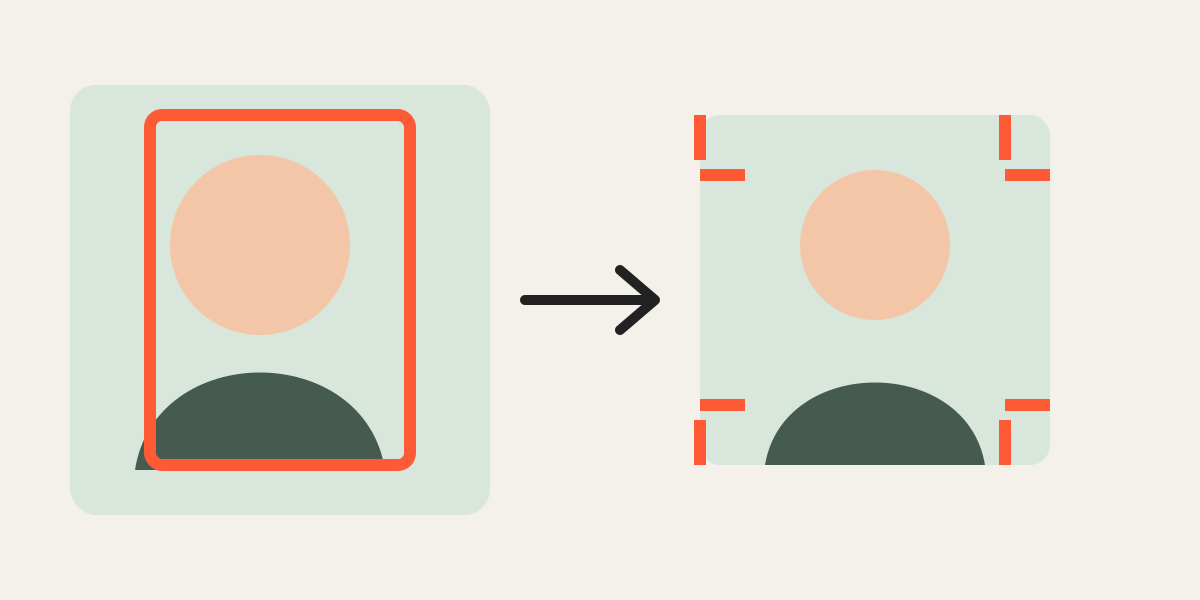
1. 사용할 위치부터 정하세요
원본 사진보다 게시 위치를 먼저 생각하세요. 프로필, 상품 카드, 세로 영상, 프레젠테이션은 필요한 모양이 다릅니다. 목적을 먼저 정하면 같은 사진을 여러 번 다시 자르는 일을 줄일 수 있습니다.
최종 규격이 정해져 있다면 처음부터 가로와 세로 픽셀을 입력하세요. 비율만 정해져 있다면 구도를 먼저 맞춘 뒤 적절한 출력 크기를 결정합니다.
| 용도 | 권장 비율 | 예시 크기 |
|---|---|---|
| 프로필·정사각형 | 1:1 | 1080×1080 |
| 세로형 게시물·상품 카드 | 4:5 | 1080×1350 |
| 인물 사진 | 3:4 | 1200×1600 |
| 세로 영상 | 9:16 | 1080×1920 |
| 가로 영상·발표 | 16:9 | 1920×1080 |
2. 비율과 해상도를 따로 판단하세요
비율은 모양이고 해상도는 픽셀 수입니다. 800×1000과 2400×3000은 모두 4:5이지만 실제 세부 정보와 파일 크기는 다릅니다.
목적에 맞는 비율을 정한 뒤 원본이 감당할 수 있는 크기로 저장하세요. 작은 원본을 크게 저장해도 실제 디테일이 새로 생기지는 않습니다.
3. 피사체 위치를 의도적으로 정하세요
얼굴, 손, 상품 모서리와 글자가 잘리지 않도록 여백을 남기세요. 수학적으로 정중앙인 구도보다 피사체가 가장 잘 이해되는 구도가 더 좋을 수 있습니다.
눈높이, 수평선, 건물 모서리, 상품 중심선 같은 기준을 사용하면 흔들리지 않는 크롭을 만들 수 있습니다.
4. 필요한 만큼만 확대하세요
확대는 불필요한 배경을 줄이는 데 유용하지만 너무 많이 확대하면 사용할 수 있는 원본 픽셀이 줄어듭니다. 최종 출력 크기와 실제로 보이는 원본 영역을 비교하세요.
PC에서는 캔버스 위 마우스 휠, 모바일에서는 두 손가락 핀치, 정확한 조절에는 숫자 입력을 사용할 수 있습니다.
5. 저장 전 가장자리와 투명도를 확인하세요
머리카락, 손가락, 그림자, 상품 끝과 필요한 배경이 잘리지 않았는지 네 면을 모두 확인하세요. PNG의 투명 영역은 실제 사용할 배경 위에서도 테스트하는 것이 좋습니다.
여러 사진을 겹쳤다면 마지막에는 각 사진을 100% 투명도로 되돌려 한 장씩 확인하세요.
6. 다운로드한 실제 파일을 검수하세요
다운로드한 파일을 편집기 밖에서 열어 픽셀 크기, 방향, 선명도와 파일 형식을 확인하세요. 원본은 별도로 보관하고 결과 파일은 용도를 알 수 있게 이름을 정리하세요.
- 파일 정보에서 크기 확인
- 100% 화면으로 선명도 확인
- 피사체 잘림 확인
- 게시 전 실제 레이아웃에서 확인
자주 묻는 질문
서버 업로드 없이 사용할 수 있나요?
네. 선택한 사진은 브라우저에서 처리됩니다.
어떤 출력 크기가 좋나요?
게시처가 요구하는 크기를 우선하고 원본보다 지나치게 크게 확대하지 마세요.
왜 흐리게 저장되나요?
실제 크롭 영역의 원본 픽셀이 출력 크기보다 부족할 수 있습니다.
원본이 바뀌나요?
아닙니다. 새 결과 파일을 만듭니다.
사진 겹치기 크롭 편집기
원본과 보정본을 업로드하고 위쪽 사진의 투명도를 낮춘 뒤 눈, 코, 배경의 고정된 지점을 기준으로 맞추세요. 저장되는 모든 사진은 같은 비율과 픽셀 크기를 사용합니다.
사진 자르기 시작