다중 이미지
여러 사진을 동일한 크기로 자르는 방법
모든 원본에 같은 좌표를 적용하는 일괄 크롭은 촬영 거리가 다르면 실패하기 쉽습니다. 공통 출력 프레임과 사진별 독립 조절을 함께 사용해야 일관된 결과를 만들 수 있습니다.
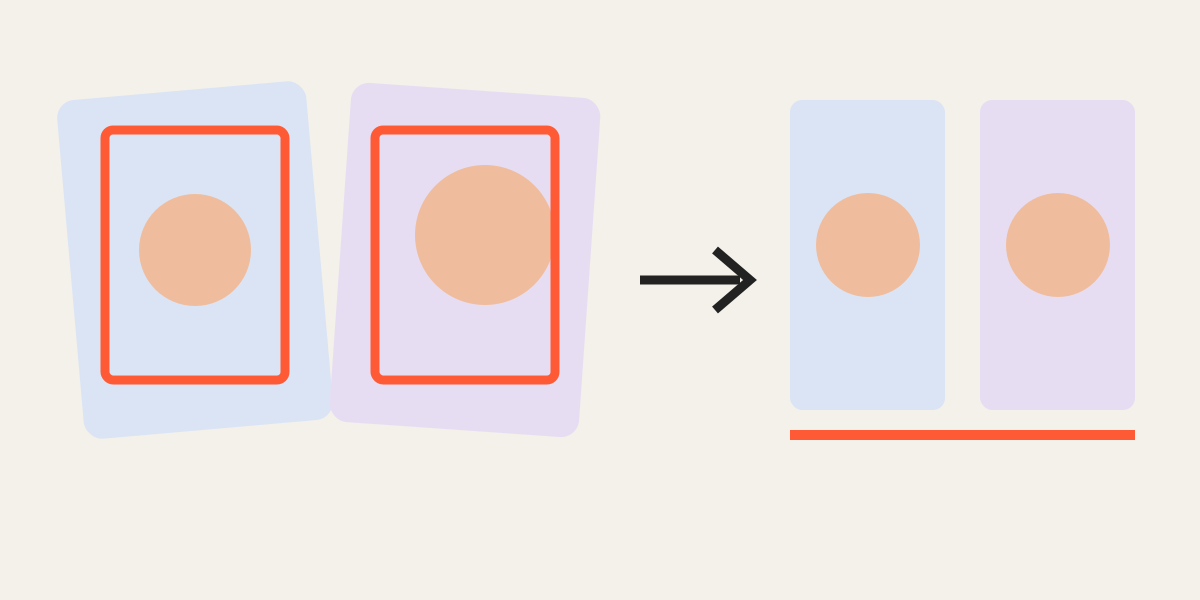
1. 동일한 크기와 동일한 좌표는 다릅니다
결과 파일 크기가 같다는 것과 원본의 같은 위치를 잘라낸다는 것은 다른 작업입니다. 촬영 거리와 피사체 위치가 다르면 같은 좌표를 적용해도 구도가 달라집니다.
공통 프레임 뒤에서 각 사진을 따로 이동하고 확대해야 결과 크기와 실제 구도를 함께 맞출 수 있습니다.
2. 기준 사진을 하나 정하세요
가장 선명하고 대표적인 사진을 먼저 배치해 얼굴 크기, 머리 위 여백, 상품 바닥선과 좌우 공간의 기준을 만드세요. 기준이 완성되면 잠금 기능으로 고정합니다.
3. 나머지 사진을 차례로 겹쳐 맞추세요
다음 사진의 투명도를 낮추고 눈, 상품 모서리, 수평선처럼 변하지 않는 지점을 기준 사진에 맞춥니다. 최대 5장까지 한 번에 처리할 수 있습니다.
원근이나 자세가 다르면 모든 외곽선은 맞지 않을 수 있습니다. 사용자가 실제로 비교할 영역을 우선하세요.
4. 공통 품질 체크리스트를 사용하세요
마지막에는 각 사진을 따로 보며 동일한 기준이 적용됐는지 확인합니다.
- 피사체 크기가 비슷함
- 상단과 좌우 여백이 비슷함
- 중요한 부분이 잘리지 않음
- 회전 방향이 올바름
- 확대 때문에 지나치게 흐리지 않음
5. 가장 작은 원본에 맞춰 출력하세요
가장 많이 확대하거나 가장 작은 원본이 전체 세트의 한계입니다. 한 사진의 실제 크롭 영역이 700픽셀이라면 모든 결과를 3000픽셀로 저장해도 그 사진의 실제 디테일은 늘지 않습니다.
6. 동일 크기 세트로 활용하세요
개별 또는 ZIP으로 저장하면 캐러셀, 전후 슬라이더, 상품 목록, 프로필 목록과 영상 전환에서 화면 크기가 튀지 않습니다.
| 프로젝트 | 먼저 맞출 기준 | 자주 쓰는 비율 |
|---|---|---|
| 인물 세트 | 눈높이와 얼굴 크기 | 1:1·4:5 |
| 상품 목록 | 중심과 바닥선 | 1:1·4:5 |
| 공간 비교 | 모서리와 수평선 | 4:3·16:9 |
| 세로 영상 | 주 피사체 중심 | 9:16 |
자주 묻는 질문
원본 해상도가 달라도 되나요?
네. 사진마다 위치와 배율을 따로 조절할 수 있습니다.
모든 사진의 배율 숫자가 같아야 하나요?
아닙니다. 숫자보다 실제 피사체 크기가 같아야 합니다.
몇 장까지 가능한가요?
한 번에 최대 5장입니다.
전체를 한 번에 받을 수 있나요?
네. ZIP 다운로드를 사용할 수 있습니다.
사진 겹치기 크롭 편집기
원본과 보정본을 업로드하고 위쪽 사진의 투명도를 낮춘 뒤 눈, 코, 배경의 고정된 지점을 기준으로 맞추세요. 저장되는 모든 사진은 같은 비율과 픽셀 크기를 사용합니다.
사진 자르기 시작