투명 이미지
투명 PNG 이미지를 깔끔한 가장자리로 자르는 방법
투명 PNG는 일반 사진과 다르게 보이지 않는 픽셀도 레이아웃의 일부입니다. 같은 해상도라도 투명 여백이 많으면 실제 로고나 제품이 작게 보일 수 있고, 경계를 너무 타이트하게 잡으면 그림자와 반투명 가장자리가 잘릴 수 있습니다. 이 글에서는 투명 영역을 확인하고, 여러 자산에 일관된 여백을 적용하며, 출력 파일의 투명도가 제대로 유지되는지 검사하는 방법을 설명합니다.
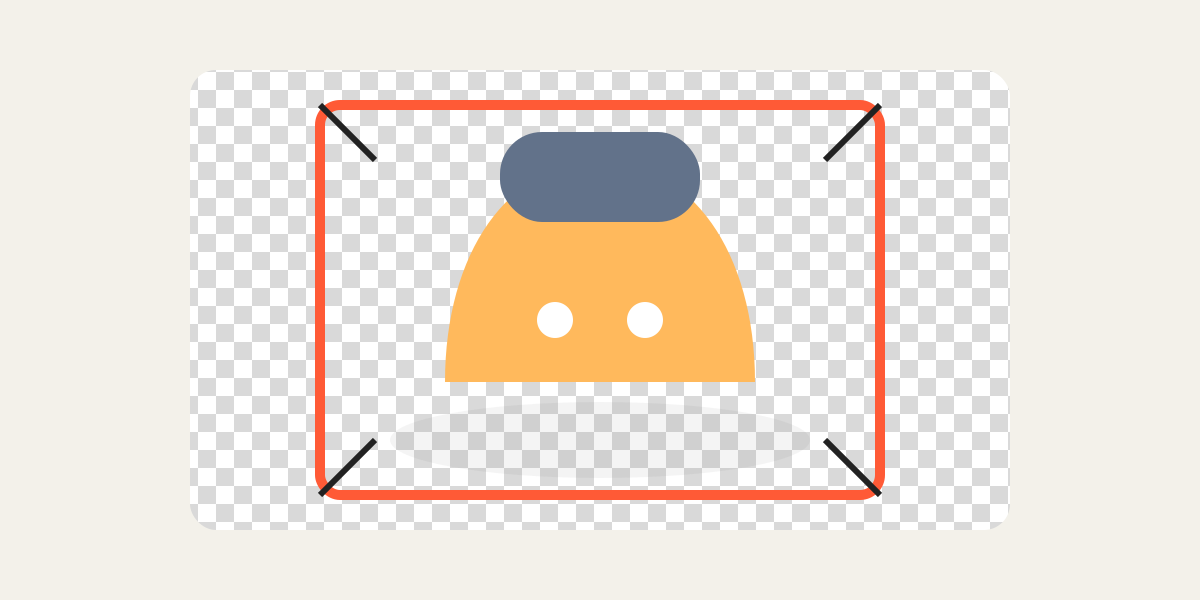
1. 투명 캔버스 이해하기
PNG 파일은 보이는 물체 주변에 투명 픽셀을 포함할 수 있습니다. 파일 크기는 보이는 물체가 아니라 전체 캔버스를 의미합니다. 같은 1000×1000 파일도 한쪽은 로고가 크게, 다른 쪽은 작게 보일 수 있습니다.
투명 여백이 그림자와 호흡 공간, 정렬 기준을 위해 의도된 것인지 먼저 판단하세요.
2. 실제 물체 경계 확인하기
체커보드나 대비되는 배경 위에서 투명 영역을 확인하세요. 부드러운 그림자, 반투명 머리카락, 유리, 발광 효과, 안티앨리어싱 픽셀은 단단한 윤곽 밖으로 이어집니다.
보이는 경계에 너무 가깝게 자르면 미세한 픽셀이 사라져 딱딱한 외곽선이 생길 수 있습니다.
3. 일관된 투명 여백 정하기
로고 세트나 제품 카탈로그는 눈에 보이는 물체 주변의 여백 규칙을 정합니다. 비대칭 로고는 수학적 중앙보다 시각적 중앙을 기준으로 좌우 여백을 다르게 잡아야 균형이 맞을 수 있습니다.
기준 레이어를 정하고 각 물체가 캔버스에서 차지하는 시각적 크기를 비교하세요.
4. 배경이 채워지지 않는지 확인
출력 과정에서 투명 영역이 흰색이나 검은색으로 바뀌지 않는지 확인해야 합니다. 흰 편집 화면에서는 실제로 단색 배경이 들어간 파일도 투명한 것처럼 보일 수 있습니다.
다운로드 후 밝은 배경과 어두운 배경에 각각 올려 사각형 배경, 테두리, 색 오염이 없는지 확인하세요.
5. 가장자리 halo 현상 점검
누끼 파일에는 이전 배경에서 남은 밝거나 어두운 픽셀이 있을 수 있습니다. 크롭이 이를 만들지는 않지만 구도를 타이트하게 하면 더 눈에 띕니다. 실제 사용할 배경에서 100% 확대해 검사하세요.
원본에 halo가 있다면 크롭이 아니라 마스크와 가장자리 정리 작업이 필요합니다.
6. 최종 자산 테스트
목표 프로그램에서 폭, 높이, 투명도, 여백을 확인하고 다른 아이콘이나 제품 옆에서 정렬이 자연스러운지 살펴보세요.
고해상도 원본 PNG를 보관하세요. 작은 파일을 반복해서 축소·재출력하면 가장자리 품질이 떨어질 수 있습니다.
자주 묻는 질문
크롭하면 투명 배경이 사라지나요?
PNG 투명도를 지원하는 출력이라면 유지할 수 있지만, 내려받은 파일을 대비되는 배경에서 반드시 확인하세요.
투명 여백은 얼마나 남겨야 하나요?
그림자와 시각적 호흡 공간이 잘리지 않을 만큼 남기고, 관련 자산 전체에 같은 기준을 적용하세요.
누끼 주변에 흰 테두리가 생기는 이유는 무엇인가요?
원본에 이전 배경의 가장자리 픽셀이 남았을 수 있습니다. 이는 크롭이 아니라 마스크 정리가 필요한 문제입니다.
사진 겹치기 크롭 편집기
원본과 보정본을 업로드하고 위쪽 사진의 투명도를 낮춘 뒤 눈, 코, 배경의 고정된 지점을 기준으로 맞추세요. 저장되는 모든 사진은 같은 비율과 픽셀 크기를 사용합니다.
사진 자르기 시작