캐러셀 구성
가로·세로 사진을 하나의 캐러셀 비율로 맞추는 방법
캐러셀에는 촬영 방향이 다른 사진이 함께 들어가는 경우가 많습니다. 준비 없이 업로드하면 첫 이미지의 비율에 맞춰 이후 사진이 자동으로 잘리거나, 인물과 배경의 핵심 부분이 사라질 수 있습니다. 이 가이드는 하나의 공통 비율을 정한 뒤 각 사진을 독립적으로 재구성하고, 전체 순서가 자연스럽게 이어지도록 만드는 방법을 설명합니다.
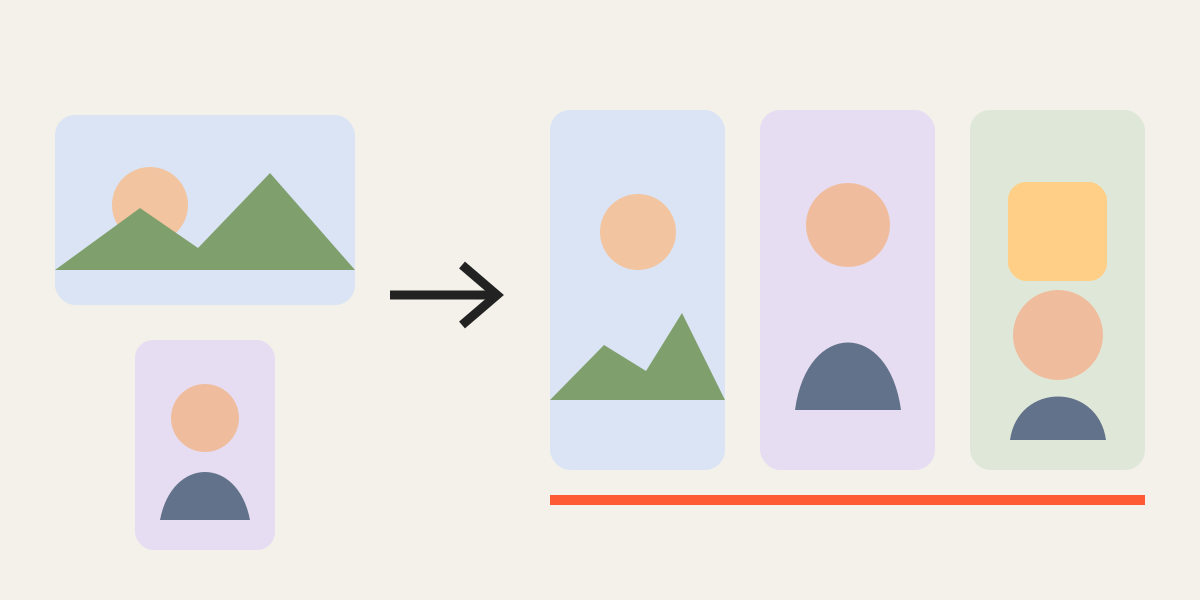
1. 캐러셀의 공통 프레임 정하기
정사각형, 세로형, 가로형 중 시리즈가 사용할 모양을 먼저 고릅니다. 모바일 피드에서는 4:5가 화면을 넓게 사용하고, 1:1은 다른 채널에 재사용하기 편합니다. 건축이나 풍경이 중심이라면 가로형도 적합할 수 있습니다.
일부 플랫폼은 첫 사진의 비율을 전체 시리즈에 적용하므로 업로드 전에 모든 파일을 같은 크기로 준비하세요.
2. 원본 사진 유형 분류하기
넓은 풍경, 세로 인물, 근접 디테일, 정사각형 이미지를 나눠보세요. 가로 사진은 핵심 영역을 선택해야 하고, 세로 사진은 좌우 여백과 확대 정도를 조절해야 합니다.
중앙 정렬이 항상 정답은 아닙니다. 원래 구도에서 의도적으로 한쪽에 배치된 피사체를 중앙으로 옮기면 사진의 힘이 약해질 수 있습니다.
3. 전체 흐름과 리듬 만들기
첫 장은 전체를 보여주고, 다음은 중간 거리, 마지막은 디테일로 이어지는 식으로 정보의 크기를 조절할 수 있습니다. 출력 크기가 같다고 피사체 크기까지 모두 똑같아야 하는 것은 아닙니다.
수평선 높이, 여백 방식, 배경의 무게 중심 같은 반복 요소가 서로 다른 사진을 하나의 시리즈로 묶어줍니다.
4. 가로 사진을 세로 프레임에 넣기
넓은 사진을 좁은 세로 프레임에 넣을 때 무엇을 포기할지 먼저 정합니다. 핵심 인물, 움직임 방향, 장소 맥락을 보호하세요. 중요한 피사체 두 개가 멀리 떨어져 있다면 하나의 세로 크롭이 적절하지 않을 수도 있습니다.
빈 공간을 없애기 위해 과도하게 확대하기보다 의미 있는 배경을 남긴 느슨한 크롭이 더 자연스러울 수 있습니다.
5. 세로·정사각형 사진 조정하기
세로 사진은 확대보다 머리 위와 발 아래 여백을 주의하고, 정사각형 사진은 상하 공간을 추가했을 때 균형이 바뀌는지 확인합니다. 모든 레이어는 공통 프레임 뒤에서 별도로 움직일 수 있습니다.
같은 인물이나 장소를 정확히 맞추는 경우에만 투명도를 활용하고, 이야기형 캐러셀에서는 완벽한 중첩보다 시각적 연속성을 우선하세요.
6. 내보내기 전 전체 순서 점검
레이어를 순서대로 켜고 끄거나 작은 테스트 파일을 내려받아 피사체가 갑자기 튀는지, 특정 장만 지나치게 타이트한지 확인합니다.
모든 파일을 같은 크기로 내보내고 순서가 드러나는 파일명으로 저장하면 업로드 실수를 줄일 수 있습니다.
자주 묻는 질문
캐러셀에는 어떤 비율이 가장 좋나요?
4:5는 모바일 화면을 넓게 사용하고, 1:1은 재사용이 편합니다. 콘텐츠 성격과 플랫폼을 기준으로 선택하세요.
모든 피사체 크기를 같게 해야 하나요?
아닙니다. 여백과 흐름은 통일하되 전체 장면과 디테일 사진은 서로 다른 크기를 사용할 수 있습니다.
가로 사진도 세로 캐러셀에 넣을 수 있나요?
핵심 내용을 손상하지 않고 재구성할 수 있다면 가능합니다.
사진 겹치기 크롭 편집기
원본과 보정본을 업로드하고 위쪽 사진의 투명도를 낮춘 뒤 눈, 코, 배경의 고정된 지점을 기준으로 맞추세요. 저장되는 모든 사진은 같은 비율과 픽셀 크기를 사용합니다.
사진 자르기 시작