SNS
SNS用画像を重要な内容を失わずにトリミングする方法
SNSでは同じ画像がフィード、プロフィール一覧、ストーリー、リール表紙、リンクプレビューで異なる形に表示されます。編集画面で見えていた顔や文字が、投稿後にボタンや説明欄で隠れることもあります。ここでは表示場所を先に整理し、安全領域を確保しながら一つの元画像から複数比率を作る方法を解説します。
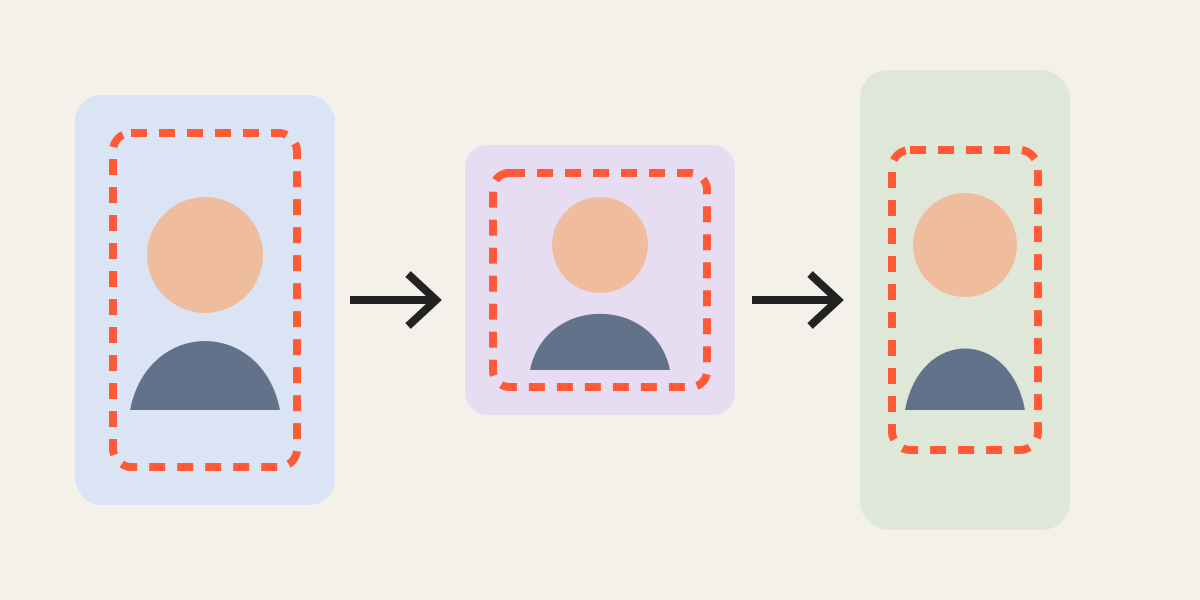
1. 掲載場所を分類する
フィード、プロフィールグリッド、ストーリー、リール表紙、サムネイル、リンクプレビューを確認します。それぞれ比率と自動切り抜きが異なるため、一つの画像だけでは予期しない欠落が起こります。
最重要の配置を先に作り、4:5、1:1、9:16などの補助版を元画像から書き出します。
2. 比率と安全領域を分ける
比率は外形、安全領域は重要情報を置く内部範囲です。縦画面では上部と下部のアカウント情報、ボタン、説明が画像に重なります。
顔、価格、商品名、行動喚起は中央寄りに置き、装飾背景だけを端まで広げます。
3. 文字とロゴを守る
端に近い文字は自動クロップと小画面で失われやすいため、十分な余白を作ります。デスクトップで読めてもスマートフォンでは小さすぎる場合があります。
文字入り画像はテスト書き出しを行い、改行やUIとの重なりを実機で確認します。
4. 一つの元画像から複数比率を作る
フィード用縦、グリッド用正方形、ストーリー用9:16をそれぞれ作ります。中央を機械的に切るのではなく、比率ごとに人物や商品を再配置します。
集合写真が9:16に収まらない場合、人物を切るほど拡大せず背景を残す方が適切です。
5. シリーズの規則を作る
目線、商品の底辺、背景余白、ロゴ位置、出力サイズを規則化すると投稿全体が整います。基準レイヤーで新しい画像を比較します。
実際のサイズ差や自然な体格まで同一に見せる必要はありません。
6. 投稿後の画面で確認する
プラットフォームはプレビューや圧縮を変更するため、下書きや限定公開でスマートフォン表示を確認します。フィードとプロフィール一覧の両方を見ます。
元画像と高品質の書き出しを保存しておけば、仕様変更後も再圧縮せず作り直せます。
よくある質問
一つのサイズをすべてのSNSで使えますか?
可能ですが、フィード、グリッド、ストーリー、サムネイルは形が違うため重要な配置は別に作る方が安全です。
文字はどこに置くべきですか?
端から離し、実際のスマートフォン画面でUIに重ならないか確認します。
集合写真を9:16で画面いっぱいにすべきですか?
全員が安全に入る場合だけ拡大し、画面を満たすことより人物を守ることを優先します。