モバイル性能
モバイルブラウザで大きな画像を安定してトリミングする方法
スマートフォンの写真は高解像度ですが、モバイルブラウザのメモリには限界があります。複数の大画像を展開し、キャンバスに描画し、大きな結果を出力するとブラウザが閉じることがあります。このガイドでは画像数、出力サイズ、タッチ操作、保存手順を現実的に調整する方法を説明します。
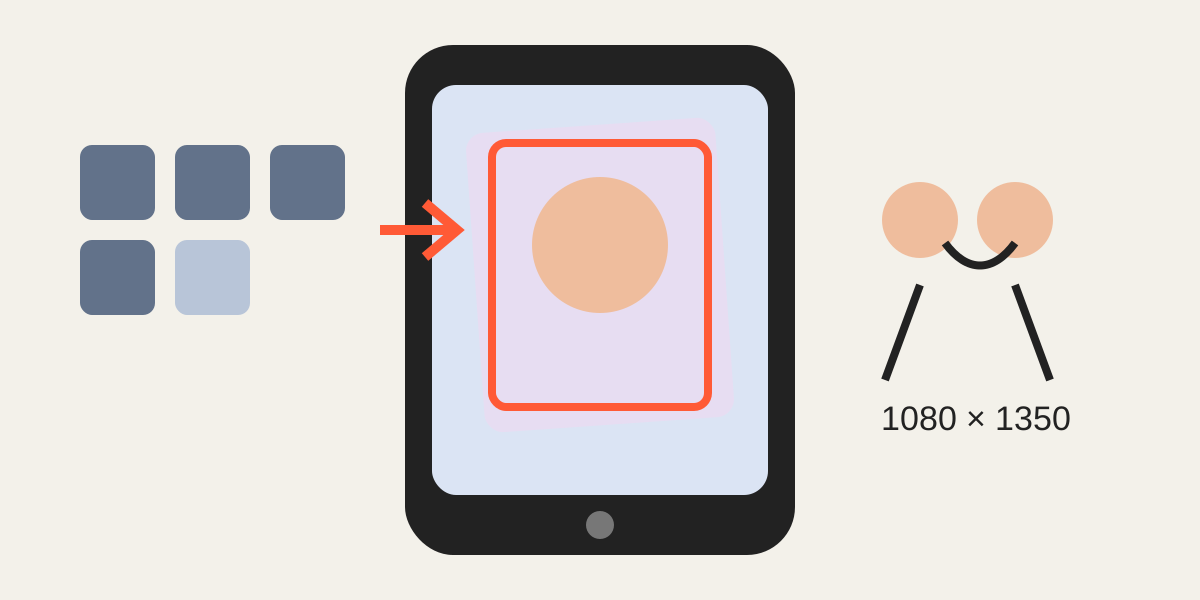
1. 大画像がメモリを使う理由
数MBのJPEGでも展開後は何倍ものメモリを使います。数千万ピクセルの複数レイヤーと出力用コピーが同時に存在すると端末の限界を超えます。
一枚は表示できても五枚で遅くなるのはこのためです。
2. 作業枚数を減らす
五枚が不要なら二、三枚だけ読み込みます。一組を完成して保存してから次へ進み、必要なら他のタブやアプリを閉じます。
同じ元画像を試作用に何度も複製せず、一つずつ意図した版を作ります。
3. 現実的な出力サイズを選ぶ
SNS投稿はカメラの全解像度を必要としません。実際の表示要件に合う寸法なら時間、メモリ、容量を減らせます。
巨大な出力値は新しい細部を作らず、失敗率を高めることがあります。
4. タッチ操作を落ち着いて行う
一指で移動し、二指でピンチします。急な連続操作は再描画を増やします。完成したレイヤーはロックします。
ロックにより誤操作と重い再調整を防げます。
5. 安全に書き出す
まず一枚を出力して選択寸法で完了するか確認し、その後必要ならZIPを使います。完了前にアプリ切替や画面ロックを避けます。
少数なら個別保存の方がモバイルで扱いやすい場合があります。
6. 失敗から回復する
白画面や終了が起きたら再度開き、画像数や出力寸法を減らします。元写真は一時編集データとは別なので損傷しません。
大量の超高解像度作業はデスクトップの方が安定します。
よくある質問
小さなJPEGが多くのメモリを使うのはなぜ?
保存容量と展開されたピクセルメモリは別で、描画前に画像を展開する必要があります。
先に元画像を縮小すべきですか?
元は保存し、読み込む枚数と出力寸法を調整する方が安全です。
スマートフォンでZIPが失敗する理由は?
メモリ不足やブラウザのZIP処理が原因の場合があり、個別保存を試せます。