切り抜き基本
オンライン画像切り抜き:構図と画質を守る実用ガイド
オンラインの切り抜きは端を削るだけではありません。用途を先に決め、重要部分を残し、元画像に合った出力サイズを選ぶ必要があります。
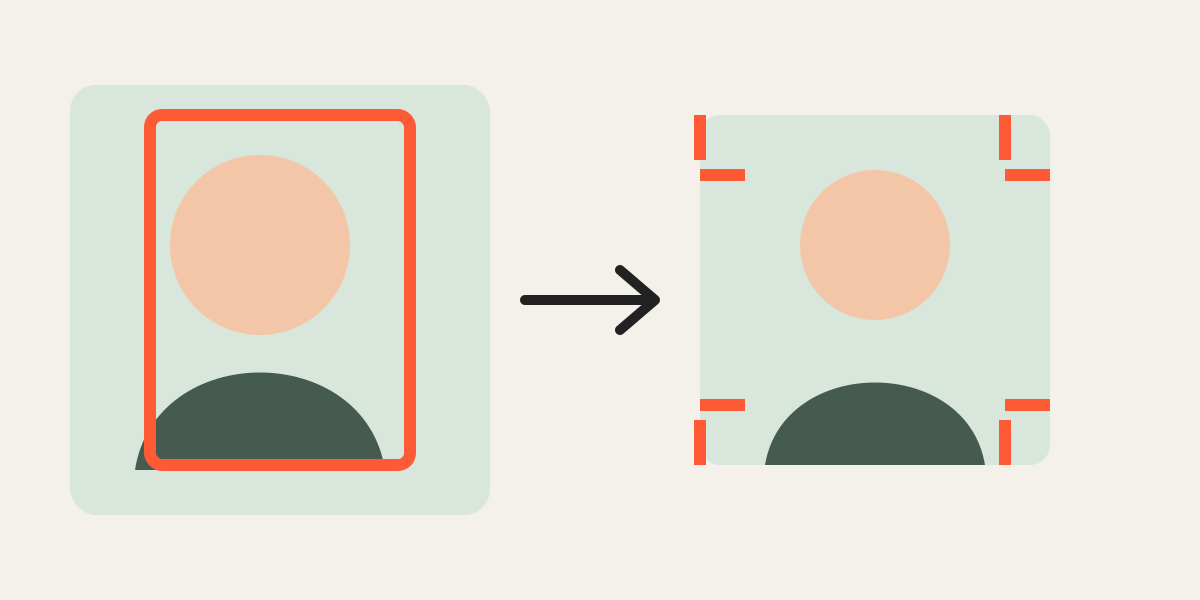
用途を先に決める
掲載先の形と寸法を先に決めます。プロフィール、商品カード、縦動画では必要なフレームが異なります。
比率と解像度を分ける
比率は形、解像度はピクセル数です。同じ4:5でも800×1000と2400×3000では細部が異なります。
被写体を意図的に配置する
顔、手、商品端、文字を切らないよう余白を残し、目線や水平線を基準にします。
必要以上に拡大しない
拡大しすぎると使える元ピクセルが減ります。出力寸法と見えている元画像の範囲を比較します。
端と透明度を確認する
四辺、向き、透明部分を確認し、複数レイヤーは最後に100%不透明で個別確認します。
書き出したファイルを確認する
ダウンロード後の実ファイルを開き、寸法、向き、鮮明さを確認し、元ファイルは保管します。
実務で確認したいポイント
最終出力だけでなく、元画像の向き、色空間、透明部分、ファイル形式も確認します。特にスマートフォン写真は表示方向の情報を持つため、書き出し後に回転が変わっていないかを見る必要があります。
掲載先が自動圧縮を行う場合は、必要以上に巨大な出力を作らず、実際の表示寸法に近いサイズを選ぶ方が安定します。
重要な写真は一つの結果だけで判断せず、少し広い版と少し狭い版を比較して、被写体と余白のバランスが最も自然なものを残してください。
公開前には、ダウンロードした画像の寸法とファイル形式を確認し、目的のサイトへ試験的に配置します。編集画面では問題がなくても、実際の表示枠や自動圧縮で見え方が変わることがあります。必要なら一段階広い版も保存しておくと、後から安全に調整できます。
よくある質問
サーバーへ画像を送らず使えますか?
はい。選択画像はブラウザ内で処理されます。
出力サイズは?
掲載先の指定を優先し、元画像を過度に拡大しない寸法を選びます。
なぜぼやけますか?
切り抜き範囲の元ピクセルが不足している可能性があります。
元画像は変わりますか?
いいえ。新しいファイルが作られます。