技術資料
アスペクト比と解像度の違い
2026年6月29日確認・更新約10分
比率は形、解像度はピクセル数です。両者を区別すると、同じ形を保ちながら不要なぼやけを防げます。
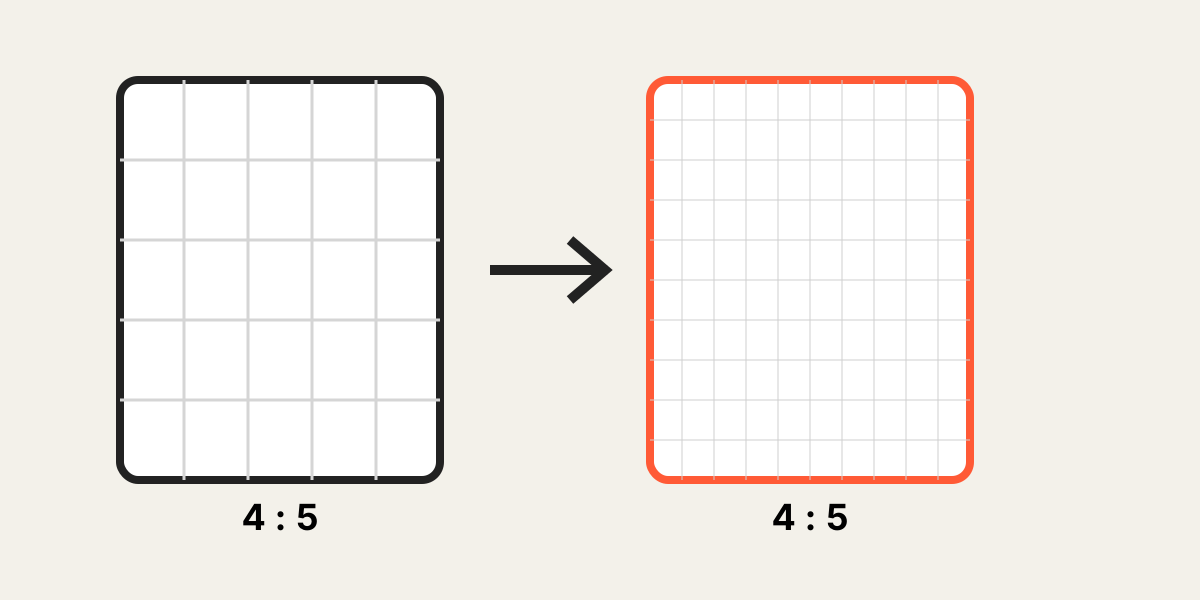
比率は形
1:1、4:5、9:16などは幅と高さの関係を示し、ピクセル数は示しません。
解像度はピクセル寸法
解像度は幅×高さのピクセル寸法です。細部は元画像の品質にも依存します。
比率から寸法を計算する
4:5で幅1080なら高さは1080×5÷4=1350です。
実際の切り抜きピクセル
元画像全体が大きくても強い切り抜き後の見えるピクセルは少ない場合があります。
適切な出力寸法
掲載先指定を優先し、指定がなければ実際の表示サイズと最小元画像に合わせます。
比率と寸法の両方を揃える
比率は形を、寸法はレイアウトの安定を揃えます。
数値を選ぶ実践手順
最初に掲載枠の形から比率を決め、次に実際の表示幅からピクセル寸法を決めます。この順番を逆にすると、大きな数値だけを追って不必要な拡大をしやすくなります。
小さな元画像を大きく出力しても新しい細部は増えません。切り抜いた範囲に残る実ピクセル数を意識してください。
複数画像では最も小さい、または最も大きく切る必要がある画像を基準に出力寸法を決めると、セット全体の品質差を抑えられます。
印刷に使う場合は画面表示だけでなく、印刷寸法と必要な画素密度も確認します。ウェブ用の小さな画像を大きく印刷すると粗さが目立つため、用途ごとに別の出力を作り、元画像を共通の保管ファイルとして残します。
複数画像を同じ出力にする場合は、最も小さい元画像または最も強く拡大する画像を基準にします。一枚だけを基準に巨大な出力を選ぶと、他の画像がぼやけることがあります。用途別にウェブ版と印刷版を分ける方法も有効です。
よくある質問
サーバーへ画像を送らず使えますか?
はい。選択画像はブラウザ内で処理されます。
出力サイズは?
掲載先の指定を優先し、元画像を過度に拡大しない寸法を選びます。
なぜぼやけますか?
切り抜き範囲の元ピクセルが不足している可能性があります。
元画像は変わりますか?
いいえ。新しいファイルが作られます。