動画
ビフォー・アフター動画用画像の準備
動画の揺れは編集前の切り抜き、倍率、寸法の違いから起こることが多いです。
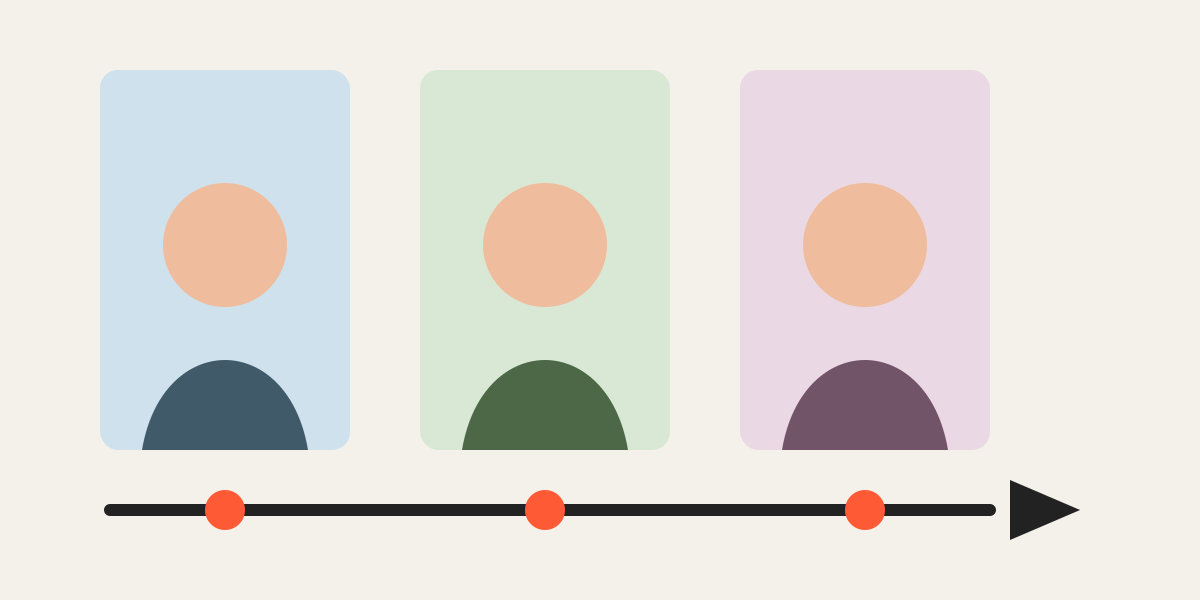
動画比率を先に決める
縦画面は9:16、横は16:9など最終キャンバスを先に決めます。
基準フレームを選ぶ
一枚のマスターにすべての時点を合わせ、累積ずれを防ぎます。
被写体の大きさと中心
人物は目と肩、空間は壁、商品は外縁と基準線を使います。
同じピクセル寸法で書き出す
全フレームを同じ幅と高さで保存し、自動フィットを避けます。
短いフェードで試す
最初と最後で短いフェードを作り、倍率と位置を確認します。
意味を正確に伝える
日付と条件を明確にし、切り抜きで変化を誇張しません。
動画での見え方を確認する
静止画では小さな位置差でも、ディゾルブや高速切替では揺れとして強く見えます。目、商品中心、建物角など一つの主基準を決めて揃えます。
すべてのフレームを同じ寸法、色空間、向きで書き出すと編集ソフトでの自動拡大や黒帯を防げます。
短いテスト動画を作り、スマートフォンで再生して、切替時のジャンプ、端のちらつき、文字の安全領域を確認してから本番を書き出します。
動画編集ソフトへ読み込んだ後、各画像に自動的なフィットやパンが適用されていないか確認します。書き出し寸法が同じでも、ソフト側の設定で拡大率が変わることがあるため、位置とスケールを固定してから切替効果を追加します。
フレームを書き出した後は、実際の編集ソフトで短い試写を作ります。静止画では見えない一、二ピクセルのずれが動画では揺れとして感じられるためです。必要に応じて基準点を一つに絞り、再度位置とスケールを微調整します。
複数の画像を連続して使う場合は、基準フレームを途中で変更しないでください。最初の基準から各画像を合わせることで誤差の累積を防げます。ファイル名に順番を付け、同じ寸法で書き出すと編集時の混乱も減ります。
よくある質問
サーバーへ画像を送らず使えますか?
はい。選択画像はブラウザ内で処理されます。
出力サイズは?
掲載先の指定を優先し、元画像を過度に拡大しない寸法を選びます。
なぜぼやけますか?
切り抜き範囲の元ピクセルが不足している可能性があります。
元画像は変わりますか?
いいえ。新しいファイルが作られます。