商品写真
商品写真を同じ構図に揃える方法
2026年6月29日確認・更新約10分
商品を同じ物理サイズに見せるのではなく、同じルールで見やすく配置することが目的です。
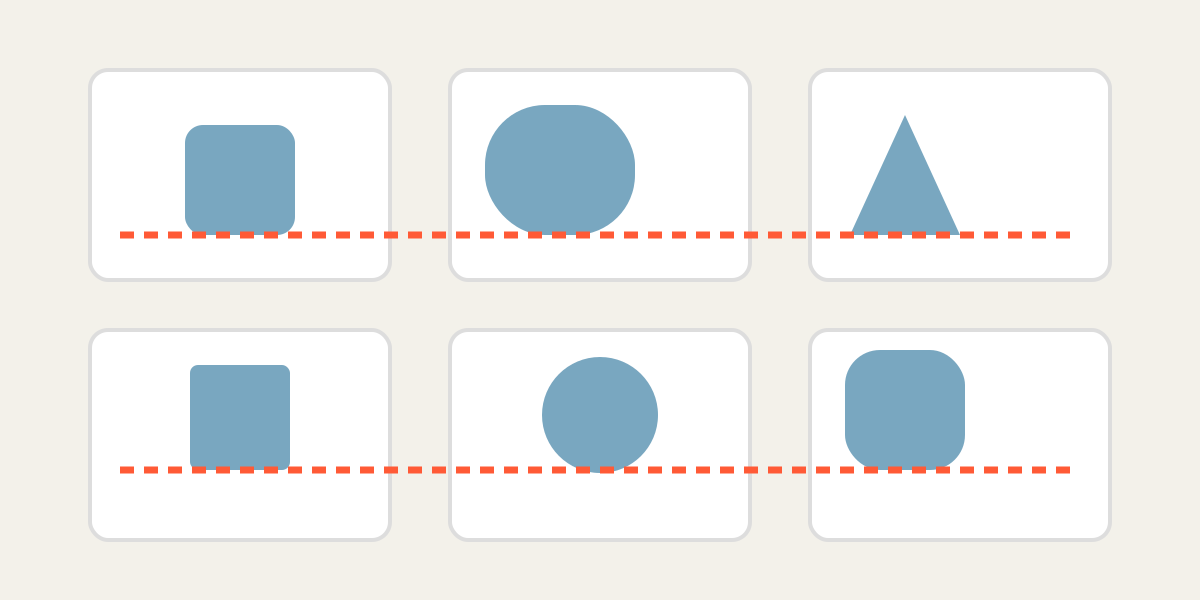
カタログのルールを決める
背景、比率、占有率、上余白、基準線を先に定義します。
代表商品を基準にする
中程度の代表商品を基準にし、特殊形状だけでルールを作らないようにします。
基準線と視覚中心
接地点や包装下端を揃え、左右は視覚中心で調整します。
サイズを誤解させない
実寸比較が重要な商品を同じ物理サイズに見せないよう注意します。
余白と影
似た余白を保ち、影や透明背景を実ページで確認します。
一覧で確認する
少数を実際の一覧に置き、上下の跳ねや窮屈さを確認してから全体へ進みます。
カタログ全体での検証
商品単体では良く見えても、一覧に並べると底辺、見かけの大きさ、影の量の差が目立ちます。少数を先に書き出して実際のグリッドで確認します。
商品の実寸差が購入判断に重要な場合、すべてを同じ大きさに見せないでください。余白規則を揃えながら実際の比率を保つ方法もあります。
背景色、影、光の方向はクロップでは統一できません。撮影条件と画像編集を分けて管理することで、より信頼できるカタログになります。
商品一覧では画像だけでなく、商品名や価格、ボタンと並んだ時の見え方も確認します。被写体が大きすぎると文字情報を圧迫し、小さすぎると比較しにくくなります。実際のカード幅で数点を試し、ルールを確定してから全商品へ適用します。
規則を決める前に、縦長、横長、小型、大型など異なる形の商品を少数選び、実際の一覧カードに配置します。どれか一種類だけで調整すると、他の形で余白や底辺が崩れます。代表例で検証してから全商品へ展開すると手戻りを減らせます。
よくある質問
サーバーへ画像を送らず使えますか?
はい。選択画像はブラウザ内で処理されます。
出力サイズは?
掲載先の指定を優先し、元画像を過度に拡大しない寸法を選びます。
なぜぼやけますか?
切り抜き範囲の元ピクセルが不足している可能性があります。
元画像は変わりますか?
いいえ。新しいファイルが作られます。