人物構図
人物写真で髪・手・関節を不自然に切らずにトリミングする方法
人物写真のトリミングは、顔を中央に置くだけの作業ではありません。髪、指先、肘、膝、衣装の装飾が境界線で中途半端に切れると、意図した構図ではなく偶然切れた写真に見えます。このガイドでは、用途に合う比率を先に決め、視線や姿勢を活かしながら安全な境界を選ぶ方法を説明します。
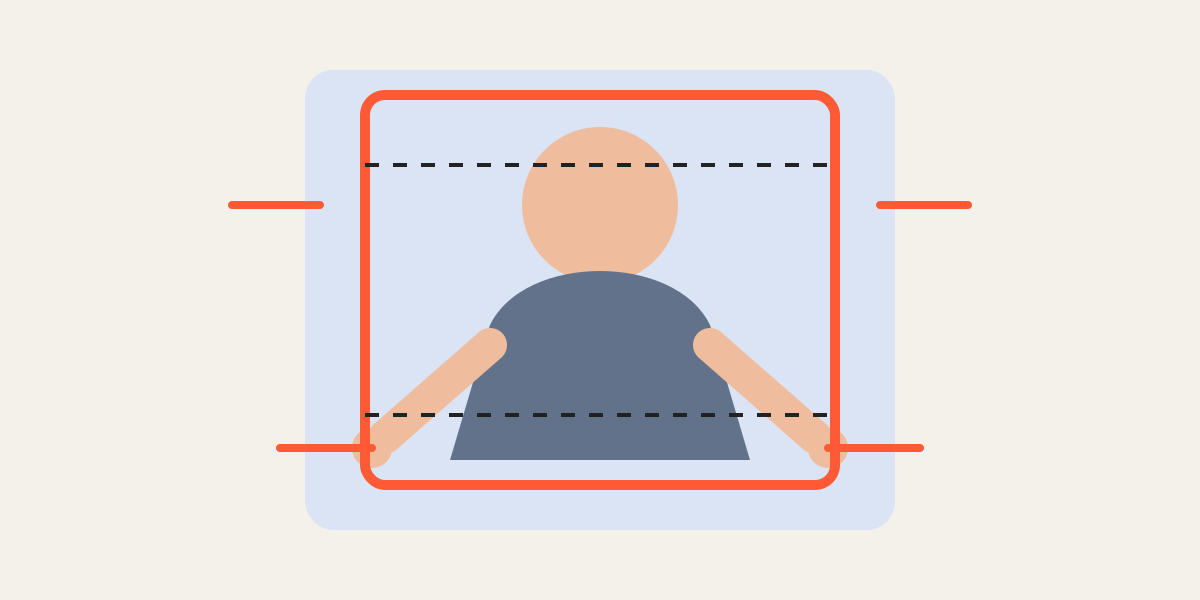
1. 写真が伝える内容を決める
プロフィール、家族写真、ファッション、環境ポートレートでは必要な身体範囲と背景が異なります。表情、衣装、姿勢、場所のどれを優先するかを決めると、削ってよい部分が明確になります。
顔中心なら目線と表情、全身なら手足とシルエット、環境写真なら場所を示す背景が重要です。
2. 比率を先に設定する
1:1、4:5、3:4、9:16、またはカスタム比率を選んでから位置を調整します。3:4で自然な写真も正方形では窮屈になるため、完成形を先に固定することが重要です。
複数の媒体で使う場合は、一つの切り抜きを無理に使い回さず、元画像から用途別に書き出します。
3. 関節と小物を守る
手首、肘、膝、足首、指先を境界が正確に横切ると不自然に見えます。関節の少し上か下で切ると意図が伝わりやすくなります。眼鏡、帽子、ベール、花束、広がる衣装も確認します。
複数人の写真では中央人物だけでなく、全員の顔、手、足を四辺で確認してください。
4. 頭上の余白と視線を調整する
頭上が広すぎると人物が沈み、狭すぎると圧迫感が出ます。プロフィールはややタイトに、家族写真や編集的な写真は余裕を持たせます。
人物が横を向く場合は視線方向に少し広い空間を残すと自然です。帽子や髪のボリュームも高さに含めます。
5. 複数の人物を揃える
基準写真を一枚完成させてロックし、他の写真は目の高さ、顔の大きさ、肩、頭上の余白を合わせます。撮影距離が違うため、数値上のズームを同じにする必要はありません。
透明度を下げて重ねた後、100%に戻して各写真を単独で確認します。
6. 実際の表示サイズで確認する
大きな編集画面で余裕があっても、小さな丸型アイコンでは窮屈になることがあります。テスト画像をダウンロードし、実際のサイトやアプリのサイズで確認します。
元画像を残し、用途と比率が分かる名前で別ファイルとして保存してください。
よくある質問
頭頂部は必ず全部見せるべきですか?
必ずしも必要ではありません。意図的なクローズアップなら切れますが、偶然に見えない構図が必要です。
人物写真に適した比率は?
4:5と3:4は縦写真に柔軟で、1:1はプロフィールに便利です。用途から選びます。
複数の顔写真をどう揃えますか?
基準レイヤーを使い、目線、顔サイズ、肩、頭上の余白を写真ごとに合わせます。