プライバシー
サーバーにアップロードせず画像を切り抜く方法
選択した画像はブラウザ内で処理され、編集サーバーへ送信されません。ただしページを読み込む通常の通信はあります。
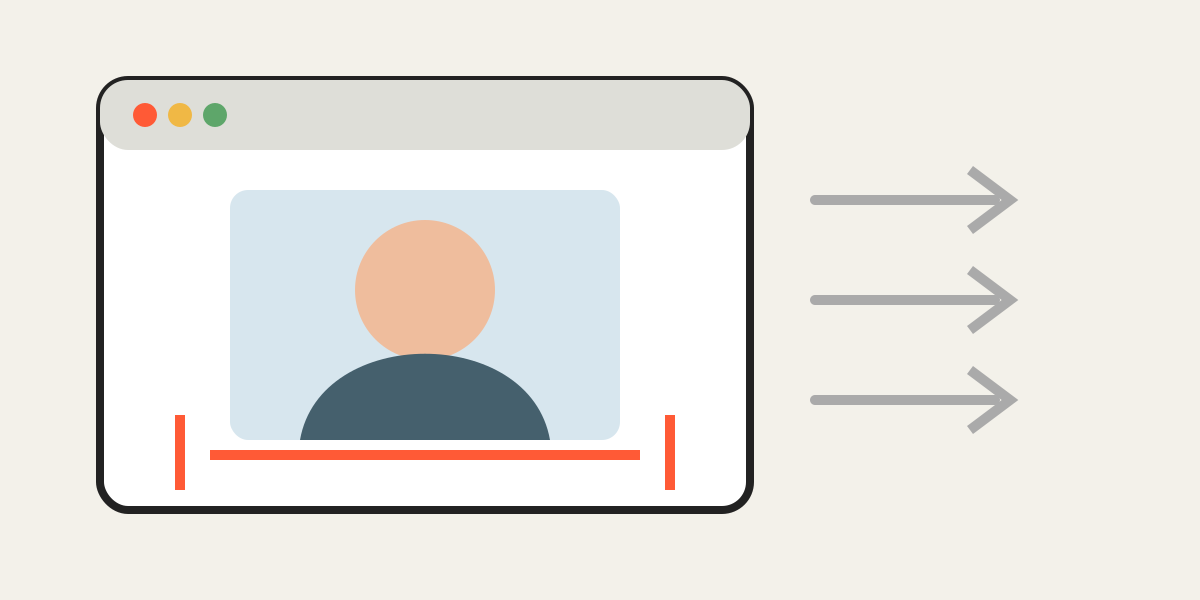
ブラウザ内処理とは
ブラウザが画像をメモリで読み、Canvasで新しいファイルを作ります。画像は編集サーバーへ送信されません。
通常の通信は別
ページの読み込みではIP、ブラウザ、URLなど通常の情報が処理される場合があります。
確認方法
開発者ツールのNetworkや、読込後のオフライン編集で確認できます。
基本的な安全習慣
信頼できる端末を使い、共有PCを避け、作業後にタブを閉じます。
端末メモリの制限
高解像度画像を複数開くと特にスマホでメモリ不足になることがあります。
より厳格な管理が必要な場合
医療・法務・組織規定がある資料は承認された方法を使用します。
ローカル処理でも必要な注意
ブラウザ内処理は編集画像を外部サーバーへ送らない利点がありますが、共有端末ではダウンロードフォルダや履歴の管理も重要です。
作業中にページを再読み込みすると一時状態が失われることがあるため、重要なセットは完成ごとに保存してください。
機密性の高い画像では、使用するブラウザ拡張機能や端末の同期設定も確認し、元ファイルと出力先を自分で管理します。
ローカル処理であっても、ダウンロードした結果をクラウド同期フォルダへ保存すれば別サービスへ送信される可能性があります。機密画像では保存先を確認し、作業後に不要な一時ファイルや共有端末のダウンロード履歴を整理してください。
端末内処理でも、ダウンロード先が自動同期フォルダの場合は外部サービスへ保存される可能性があります。機密写真では保存先、共有設定、ブラウザ拡張機能を確認し、作業後に不要なファイルを整理してください。ローカル処理と端末全体の安全管理は別の課題です。
よくある質問
サーバーへ画像を送らず使えますか?
はい。選択画像はブラウザ内で処理されます。
出力サイズは?
掲載先の指定を優先し、元画像を過度に拡大しない寸法を選びます。
なぜぼやけますか?
切り抜き範囲の元ピクセルが不足している可能性があります。
元画像は変わりますか?
いいえ。新しいファイルが作られます。