顔の整列
複数写真で顔の位置を揃える方法
顔は小さな位置差でも連続表示で大きく動いて見えます。すべての輪郭より安定した基準点を優先します。
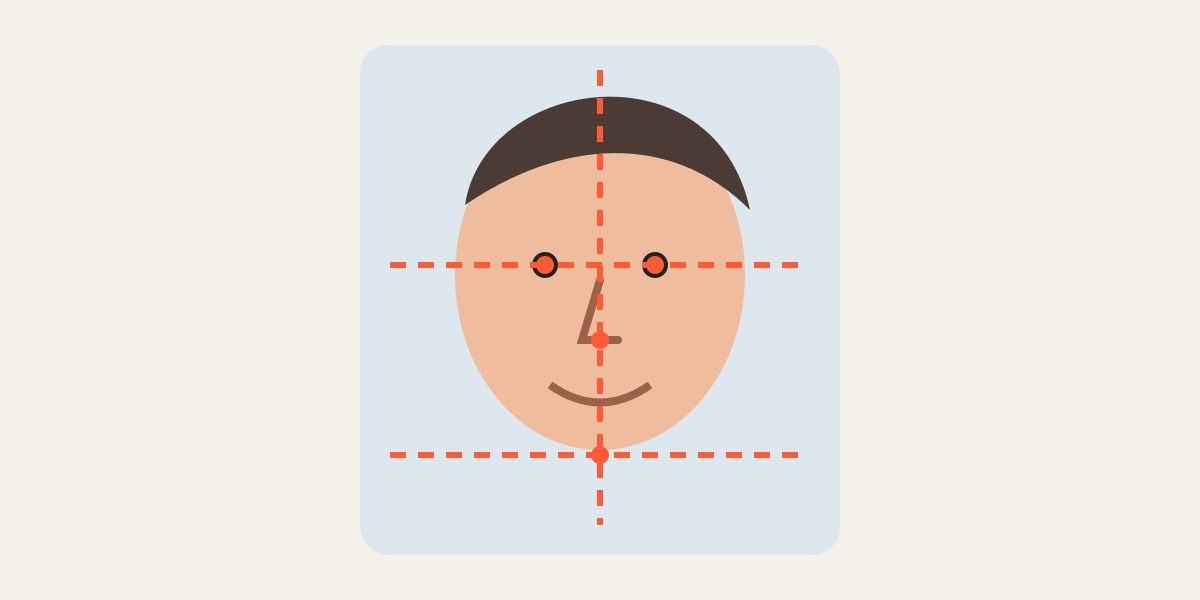
目線を先に合わせる
目線は最も安定した水平基準です。
顔の大きさを合わせる
目の間隔、顔幅、目から顎までの距離で倍率を確認します。
鼻と耳を補助にする
鼻筋は中心、耳は頭の回転を確認する補助になります。
自然な余白
髪、顎、肩の周囲に似た余白を残します。
表情と姿勢の違い
笑顔や頭の傾きによる実際の変化は無理に消しません。
最終表示サイズで確認する
実際の表示サイズで素早く切り替えて安定を確認します。
自然さを保つ整列
顔の輪郭は表情、頭の傾き、レンズで変わるため、すべてを完全に重ねる必要はありません。目の高さ、鼻の中心、顎付近など少数の基準を優先します。
髪型や肩幅の違いを無理に合わせると、各写真の自然な印象が失われます。目的は同一人物を見やすく比較することであり、形を同じに見せることではありません。
丸型プロフィールで使う場合は、四角い書き出しだけでなく円形マスクの内側でも顔と髪が安全か確認してください。
表情の違いで口や顎の位置が変わる場合は、目線と鼻付近を主な基準にし、下半分のずれを無理に消さない方が自然です。目的が本人確認、経過記録、デザイン比較のどれかによって、優先する基準点を変えてください。
顔の整列後は、髪、耳、肩、背景を含む全体も確認します。目だけが一致していても頭の傾きや遠近感が大きく異なると、不自然な切替になります。完全一致より、比較目的に合う安定した見え方を優先してください。
最後に二枚を交互に表示し、目線だけでなく顔全体が不自然に移動して見えないか確認します。用途がプロフィール、経過記録、補正比較のどれかによって許容できるずれは異なるため、目的に合う精度で止めることも大切です。
よくある質問
サーバーへ画像を送らず使えますか?
はい。選択画像はブラウザ内で処理されます。
出力サイズは?
掲載先の指定を優先し、元画像を過度に拡大しない寸法を選びます。
なぜぼやけますか?
切り抜き範囲の元ピクセルが不足している可能性があります。
元画像は変わりますか?
いいえ。新しいファイルが作られます。