複数画像
複数画像を同じサイズで切り抜く方法
同じ座標を一括適用すると、撮影距離が違う写真では構図が揃いません。共通フレームと個別調整を組み合わせます。
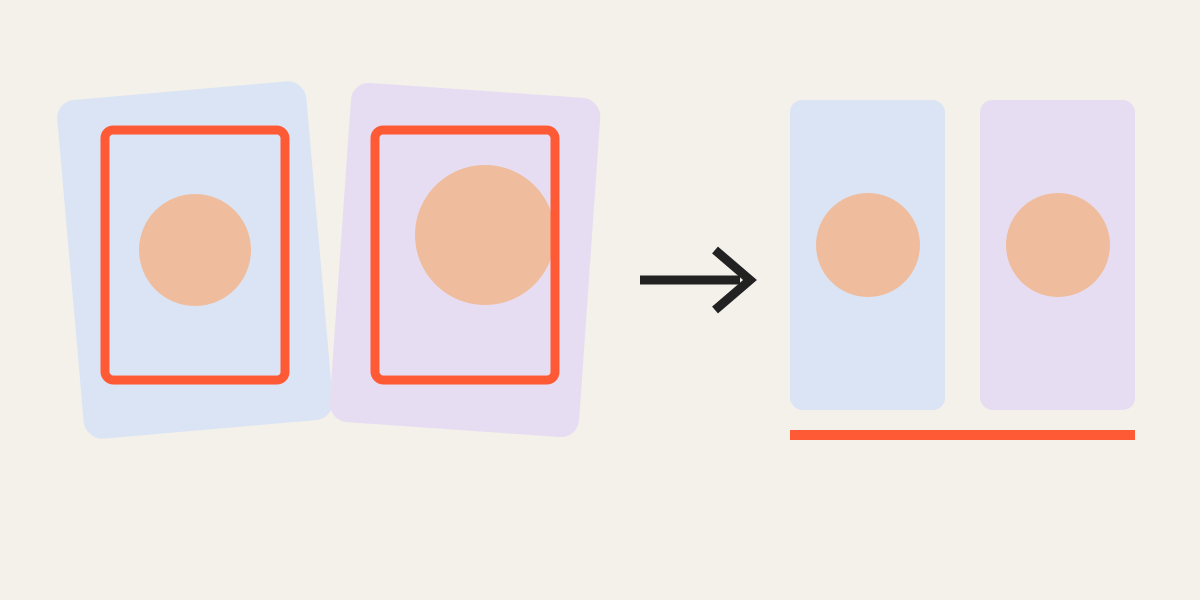
同じサイズと同じ座標の違い
同じ出力寸法と同じ元座標の切り抜きは別です。被写体位置が違う場合は個別移動が必要です。
基準画像を選ぶ
最も代表的な画像で被写体の大きさと余白の基準を作り、完成後にロックします。
残りの画像を重ねて揃える
次の画像を半透明にし、目、角、水平線などを基準画像に合わせます。
品質チェック
被写体スケール、余白、切れ、回転、鮮明さを各レイヤーで確認します。
最小の元画像に合わせる
最も小さい、または最も強く拡大した元画像がセット全体の上限になります。
セットとして書き出す
同じ寸法で保存するとカルーセル、スライダー、商品一覧、動画で画面が跳ねません。
作業を再現できる規則
複数画像の統一では、目線、商品の底辺、地平線、背景余白など、比較に使う基準を言葉で記録すると再現しやすくなります。
数値上のズームが違っても、見た目の占有率と位置が揃っていれば問題ありません。元画像の撮影距離が違うため、同じ数値に固定すると逆に不自然になります。
最終確認では各レイヤーを単独で表示し、他の画像との一致だけでなく、一枚の写真として切れ方が自然かも確認します。
同じ寸法で書き出した後は、実際の一覧画面に並べて確認します。単独では気づきにくい頭上余白や商品の底辺のずれが、グリッドでは明確になります。必要なら基準写真へ戻り、位置だけを微調整して再出力してください。
作業の途中で基準画像を変更すると、他のレイヤーも連鎖的に修正する必要があります。最初に代表性の高い写真を選び、数枚で試験書き出しを行ってから全体へ適用してください。完成後はグリッド表示で余白と被写体位置を再確認します。
よくある質問
サーバーへ画像を送らず使えますか?
はい。選択画像はブラウザ内で処理されます。
出力サイズは?
掲載先の指定を優先し、元画像を過度に拡大しない寸法を選びます。
なぜぼやけますか?
切り抜き範囲の元ピクセルが不足している可能性があります。
元画像は変わりますか?
いいえ。新しいファイルが作られます。