比較
ビフォー・アフター写真を正確に揃える方法
2026年6月29日確認・更新約10分
比較では意図した変化だけを見せることが大切です。偶然の拡大や位置ずれを減らすと結果が分かりやすくなります。
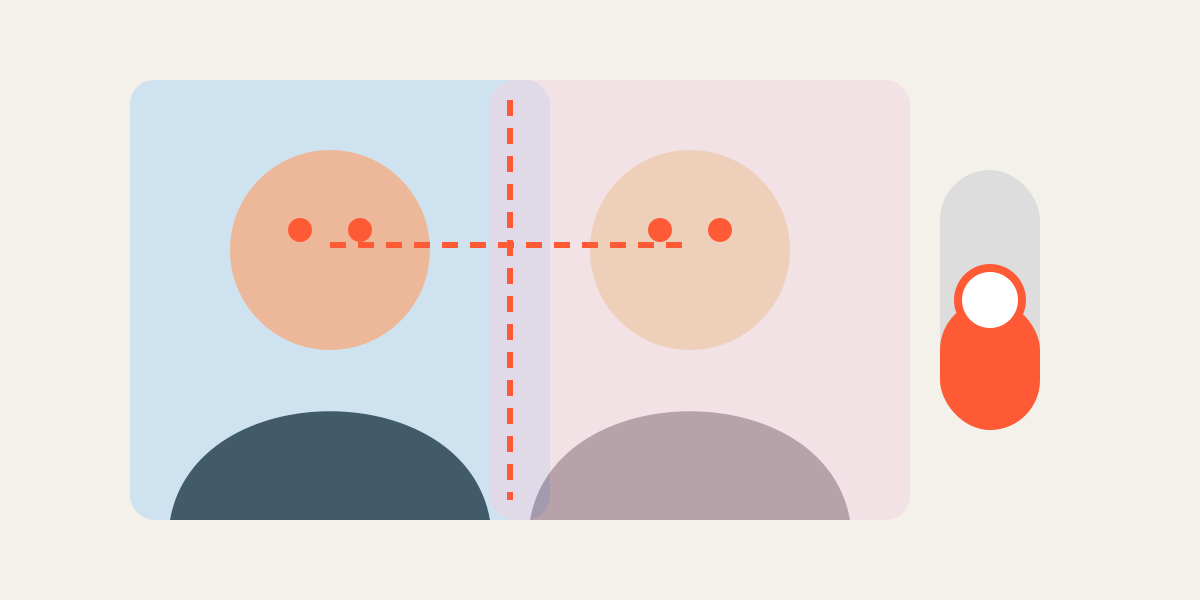
基準画像を固定する
元画像または最初の画像を固定します。撮影位置が違う場合は比較したい領域を明確にします。
上の画像を半透明にする
比較レイヤーを40〜60%にすると二重の輪郭からずれが分かります。
位置より倍率を先に合わせる
目の間隔、商品幅、窓枠などで倍率を合わせてから上下左右を調整します。
変わらない基準点を使う
人物は目と鼻、部屋は壁と窓、商品は硬い外縁を使います。
比較を誇張しない
一方だけを大きく切り抜いて結果を誇張せず、似た視野を保ちます。
実際の切り替えを確認する
不透明に戻して素早く切り替え、脈動なら倍率、移動なら位置を修正します。
比較を誤解させないために
整列は変化を見やすくするためのもので、変化を大きく見せるためではありません。目や壁など安定した基準を合わせ、実際に変化した輪郭まで無理に一致させないでください。
撮影距離やレンズが違うと遠近感が変わり、完全一致はできません。その場合は中央の重要部分を優先し、条件差を説明する方が正確です。
比較画像を公開する時は、日付、撮影条件、補正の有無を示すと、見る人が結果を適切に判断できます。
比較用の二枚は同じ比率とピクセル寸法で保存し、ファイル名に日付や前後の区別を入れます。動画やスライダーに使う場合は、書き出し後に短い切替テストを行い、揺れや拡大差が残っていないか確認します。
位置が合っていても、明るさや色温度の差が強いと比較が難しくなります。クロップと色補正は別工程として扱い、比較の目的に必要な範囲だけ調整します。条件差を隠さず説明することで、見る人が変化を正しく判断できます。
よくある質問
サーバーへ画像を送らず使えますか?
はい。選択画像はブラウザ内で処理されます。
出力サイズは?
掲載先の指定を優先し、元画像を過度に拡大しない寸法を選びます。
なぜぼやけますか?
切り抜き範囲の元ピクセルが不足している可能性があります。
元画像は変わりますか?
いいえ。新しいファイルが作られます。